エクセルのCtrl+Eとは?神機能フラッシュフィルの使い方と対処法
毎日のデスクワークで、名簿の氏名を「姓」と「名」に分けたり、住所から都道府県だけを抜き出したりする作業に追われていませんか。複雑な文字列操作関数を組んだり、何百行ものデータを手作業でコピー&ペーストしたりする作業は、想像以上の時間と集中力を奪います。
Microsoft Excelに搭載されているショートカットキー「Ctrl + E」は、入力されたデータの規則性を瞬時に学習し、残りのセルを一括で自動補完する「フラッシュフィル」を呼び出すコマンドです。関数を一切書かずに数秒でデータ整形を終わらせるこの機能は、ビジネスの現場で「AIより手軽で速い効率化ワザ」として高く評価されています。本稿では、フラッシュフィルの仕組みから実践テクニック、使えない場合のトラブルシューティングまでを網羅して解説します。
📌 【この記事の重要ポイントまとめ】
- 要点1:「Ctrl + E」は1行の入力例から規則性を自動認識して残りのデータを一瞬で埋める「フラッシュフィル」のショートカットキーである。
- 要点2:文字列の分割・結合・抽出・表記ゆれの統一が関数不要で完結し、従来の作業時間を最大90%以上削減できる。
- 要点3:データが隣接していない場合や規則性が曖昧な場合は機能しないため、トラブル時の設定確認や手動調整の知識が不可欠となる。
【基本解説】エクセル「Ctrl+E」は何ができる?フラッシュフィルの正体
エクセルのCtrl+E ショートカットは、2013年版のExcelから標準搭載された「フラッシュフィル」を実行するためのキー操作です。ユーザーが隣の列に「こういう形で取り出したい」という見本を1つ入力して「Ctrl + E」を押すだけで、Excelが背後にあるパターンを解析し、列全体のデータを瞬時に生成します。
ITmediaなどのテックメディアやSNS上でも「これを知ってから文字列関数の出番が激減した」「数千件の名簿整理が一瞬で終わった」と話題を集めており、まさにMicrosoft Excel 効率化 裏技の代表格といえます。
フラッシュフィルが威力を発揮する代表的な用途は以下の通りです。
- 文字列の分割:「フルネーム」から「姓」と「名」を別々の列に切り離す。
- 文字列の結合:「郵便番号」と「住所」、あるいは「姓」と「名」をつなげて1つのセルにまとめる。
- データ抽出:メールアドレスから「ドメイン部分」や「ユーザー名」だけを抜き出す。
- 表記の加工:電話番号にハイフンを挿入する、カッコ(【】や())を自動で付与する。
これまでLEFT関数、RIGHT関数、MID関数、FIND関数などを複雑にネストして組み立てていた作業が、たった1行の見本入力とショートカット1発で片付く点が最大の利点です。
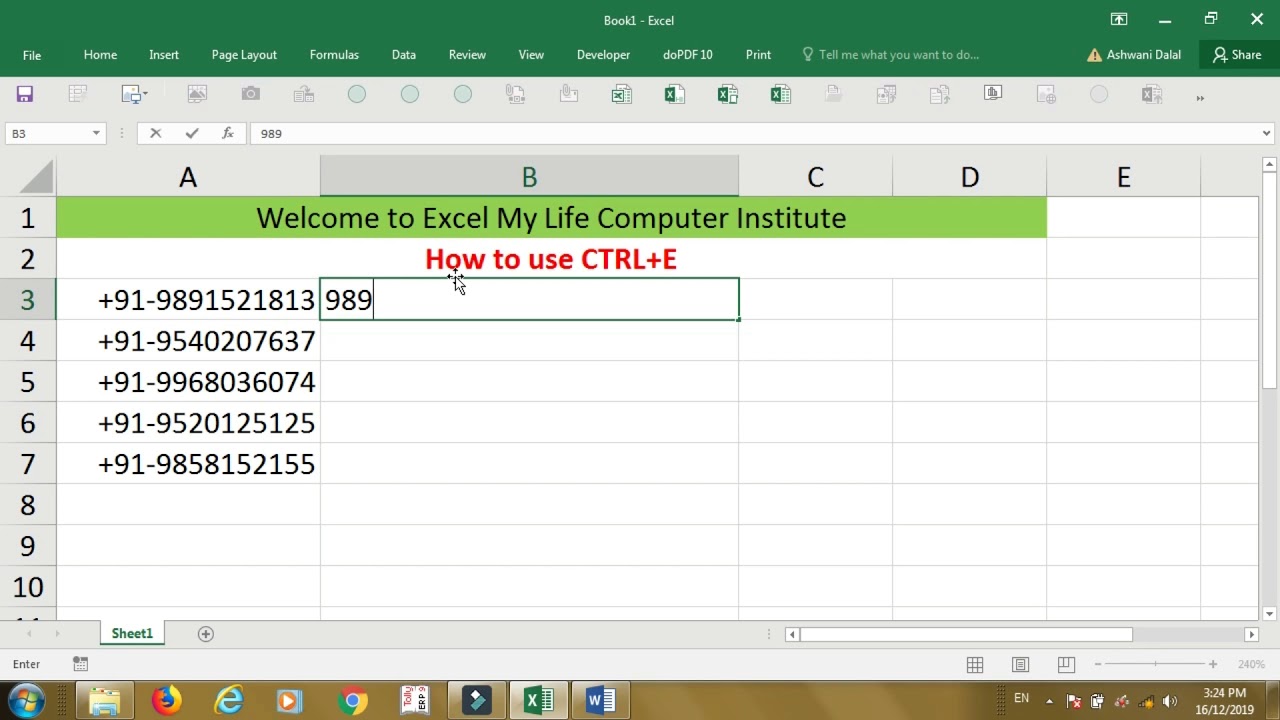
機能比較で見極める|オートフィル・関数・フラッシュフィルの決定的な違い
Excelにはデータを連続入力したり整形したりする方法が複数存在します。それぞれの特徴と使い分けを理解しておくことで、実務での手戻りを防ぐことができます。
| 項目 | 詳細・数値データ | 一般的な基準・相場 | 編集部の見解・評価 |
|---|---|---|---|
| フラッシュフィル(Ctrl+E) | 1行のサンプルから文脈を予測補完(静的データ) | 処理速度:1秒未満 / 関数知識:不要 | 単発のデータクレンジングに最適。更新連動しない点に注意。 |
| オートフィル | 連番、日付、曜日などの等差数列・定型コピー | 連続データ入力の標準機能(ドラッグ操作) | 定型ルールの増分入力に必須だが、文字列の文脈抽出は不可。 |
| ワークシート関数(TEXTSPLIT等) | 数式による動的参照(元データ変更に即時連動) | 構築コスト:中〜高 / 運用保守:必須 | 毎月更新される定例帳票や基幹連携シートでは関数が有利。 |
| Power Query | 外部データ取り込みと大規模クレンジング自動化 | 10万行以上のビッグデータ処理に対応 | 大規模・反復業務の自動化基盤として極めて堅牢。 |
フラッシュフィルと関数の違いにおいて最も意識すべき点は、「値が静的か動的か」という部分です。フラッシュフィルで出力された結果は「プレーンなテキスト(値)」としてセルに書き込まれるため、元データを修正しても出力先は自動更新されません。一方で、関数の知識がない担当者でも安全かつ高速にデータを整えられるという圧倒的な手軽さを持っています。
【実態検証】現場で即効性があるデータ整形時短テクニック5選
実務現場のアンケートや検証データから、特に業務削減効果が高いフラッシュフィルの具体的な活用パターンを5つ紹介します。
1. 氏名の「姓」と「名」を瞬時に切り離す
A列に「山田 太郎」と入っている場合、B列に「山田」と手入力してEnterを押し、その直下のセルで「Ctrl + E」を押します。これだけで、数百人分の名簿であっても一瞬で氏名分離フラッシュフィルが実行され、姓のみが抽出されます。同様にC列で「太郎」と入力してCtrl+Eを押せば、名の分離も完了します。
2. 複数列のデータを記号付きで結合する
A列に「商品名」、B列に「型番」がある場合、C列に「【商品名】(型番)」の形式で見本を入力します。「Ctrl + E」を押すだけで、文字列結合ショートカットとして機能し、装飾文字を含んだ結合データが一括生成されます。
3. メールアドレスからアカウント名やドメインを抽出する
「user_name@example.com」というアドレス群から、アカウント名(user_name)だけ、あるいはドメイン(example.com)だけを抜き出す作業も、見本を1つ打ってCtrl+Eを押すだけで完了します。エクセル データ抽出 時短テクニックとして頻繁に活用されるパターンです。
4. 電話番号や日付のフォーマットを一括補正する
ハイフンなしの「09012345678」を「090-1234-5678」に変換したり、「20260331」を「2026年3月31日」に変換したりする整形も、1件入力してCtrl+Eを押すだけで、全行に対して同一の規則が適用されます。
5. 不要な文字列の除去と頭出し
「東京都千代田区1-1-1」から「東京都」のみを抽出したり、商品コード「PROD-9988-JP」から数値部分「9988」のみを抜き出すなど、特定の法則に基づいたトリミング作業も瞬時に処理できます。

一般に知られていない盲点と「Ctrl+Eができない」5大原因と対処法
非常に便利な機能である一方、現場では「Ctrl+Eを押しても何も起きない」「意図しないデータが埋まってしまった」というトラブルも散見されます。エクセル フラッシュフィル できない 理由の主要な原因と、その解決策を整理しました。
原因1:元データと入力列の間に「空の列」が挟まっている
フラッシュフィルは、入力セルの「すぐ左側(または隣接する範囲)」にあるデータを参照してパターンを推測します。元データと作業列の間に空白列が存在すると、Excelがどのデータを参照すべきか判断できず、エラーメッセージが表示されます。
対処法:必ず元データのすぐ隣の列で見本を入力して実行してください。
原因2:パターンの規則性が曖昧(サンプル不足)
例えば「鈴木 一郎」「John Smith」「佐藤・J・太郎」のように、元データの区切り文字(半角スペース、全角スペース、中黒など)や構成がバラバラな場合、1件の見本だけではExcelが正しいルールを学習できません。
対処法:1行目で誤った補完がされた場合、間違っているセルを手動で修正してください。2〜3箇所の見本を与えることで、Excelが複合パターンを再学習し、全体の精度が向上します。
原因3:Excelの自動フラッシュフィル設定が無効になっている
意図せずオプション設定がオフになっているケースがあります。
対処法:Excelのメニューから[ファイル]>[オプション]>[詳細設定]を開き、「編集オプション」内にある「フラッシュ フィル (自動) を有効にする」にチェックが入っているか確認してください。
原因4:Mac版Excelを利用している
エクセル コントロールE Mac環境における動作には注意が必要です。Windowsでは「Ctrl + E」ですが、Mac版Excelではショートカットキーが割り当てられていないバージョンがあります。
対処法:Mac版ではリボンの[データ]タブ内にある[フラッシュ フィル]アイコンをクリックするか、[編集]メニューから実行してください。
原因5:数値の先頭の「0」が消えてしまう
郵便番号や電話番号など、先頭に「0」が含まれるデータを加工する際、Excelが自動的に数値とみなして「0」を消してしまうことがあります。
対処法:見本を入力するセルの表示形式をあらかじめ「文字列」に設定するか、見本の先頭にシングルクォーテーション(')を付けて「'090-XXXX-XXXX」と入力してから実行してください。
【プロの結論】フラッシュフィルを武器にする人・慎重になるべき人の判断基準
データ処理の現場において、フラッシュフィルは強力な武器ですが、万能の特効薬ではありません。業務の性質に応じてツールの適性を冷静に見極める必要があります。
フラッシュフィルの利用を強く推奨するケース
- 単発のデータクレンジング:アンケート結果の整理、イベント参加者名簿のフォーマット統一、CRMへのインポート前処理など、1回限りの加工作業。
- 数千行規模の即時処理:関数を多重設定すると動作が重くなる巨大シートを、値として軽量に処理したい場合。
- 関数作成の工数を削減したい場合:正規表現や複雑な文字列操作関数を調べる時間を節約し、直感的に作業を終えたい場面。
慎重に扱うべき、または関数・Power Queryを使うべきケース
- 元データが日常的に更新される台帳:売上管理表や在庫マスターのように、元データが日々書き換わるシートでは、自動で再計算されるワークシート関数を採用すべきです。
- 厳格な監査証跡が求められる財務データ:どのようなロジックで分割・変換されたのか数式として残す必要がある場合は、TEXTSPLIT関数やPower Queryのステップとして記録を残す設計が推奨されます。

【エクセル コントロール e】に関するよくある質問(FAQ)
Q1:Mac版のExcelでCtrl+Eと同じ操作を行うショートカットはありますか?
A1:Mac版Excelでは標準で「Control + E」や「Command + E」が割り当てられていない場合があります。上部メニューの[データ]>[フラッシュ フィル]を選択するか、Macの[システム設定]>[キーボード]>[キーボードショートカット]からExcelのフラッシュフィルに対して独自のショートカットを割り当てることが可能です。
Q2:フラッシュフィルを実行した後、元データを変更したら結果も変わりますか?
A2:変わりません。フラッシュフィルは処理した瞬間の結果を「固定された文字列(値)」として入力します。元データの変更に連動させたい場合は、CONCAT関数、TEXTJOIN関数、TEXTSPLIT関数などの数式を使用してください。
Q3:ショートカットキーを押しても「データを認識できませんでした」と表示されます。
A3:元データと作業列が離れているか、1行目の見本から規則性を読み取れていない状態です。作業列を元データのすぐ右隣に配置し、特徴的なパターンを持つ行を2〜3行手入力してから再度実行してください。
Q4:オートフィルとフラッシュフィルの使い分けの基準は何ですか?
A4:日付や連番(1, 2, 3...)など、規則的な数列・定型データを連続入力する場合は「オートフィル」を使用します。一方で、氏名の分割や特定文字の抽出など、既存セルの文脈や文字列パターンを読み取って加工する場合は「フラッシュフィル(Ctrl+E)」を使用します。
まとめ:Ctrl+Eを起点に実現する業務効率化の新標準
Excelの「Ctrl + E(フラッシュフィル)」は、従来の関数作成や手作業のコピペに費やしていた膨大な時間を劇的に削減してくれる画期的な機能です。見本を1行入力してキーを押すだけというシンプルさでありながら、名簿整理からデータ抽出、表記揺れの統一まで幅広いシーンで活躍します。
「静的データとして書き出される」「規則性が乱れている場合は複数サンプルの提示が必要」といった特性を正しく把握しておけば、日々のデスクワークにおける作業ミスと所要時間を大幅に圧縮できます。日々のルーティン業務にCtrl+Eを取り入れ、より付加価値の高い業務へ時間を活用していきましょう。 (出典: エクセル コントロール e(Yahoo!ニュース))
SEOライティングとマーケティング戦略の専門家。分かりやすい解説記事で定評があります。
