Wordで文字の上に線を引く最新技!上線が出ない原因と3大設定法
Wordで文書を作成している際、「特定の文字の上に線を引きたい」という場面に直面したことはないでしょうか。統計データの平均値を表す記号(X̄など)の作成、契約書や規約の改訂箇所に対する独自の強調表示、あるいは論理否定を表すバーの入力など、実務において文字の上線(オーバーライン)が必要とされるケースは少なくありません。
しかし、Wordのリボンメニューを見渡しても「下線(U)」や「取り消し線」はあるものの、「上線」ボタンは見当たりません。なぜ標準機能として用意されていないのか、そして現場で最も美しく効率的に上線を引くにはどうすればよいのか。本稿では、Microsoft 365の最新仕様を踏まえ、初心者から上級者まで迷わず使える実践テクニックと、トラブルを未然に防ぐ設定方法を徹底的に解説します。
📌 【この記事の重要ポイントまとめ】
- 要点1:Wordに「上線ボタン」がないのは欧米の標準タイポグラフィ仕様によるもので、数式ツールやフィールドコードで代用するのがグローバルスタンダード。
- 要点2:1文字の平均記号なら「数式アクセント」、単語や長文のオーバーラインなら「フィールドコード(EQ)」を使うことで一瞬で設定可能。
- 要点3:Mac環境や特殊なフォント崩れに悩む場合は、「ルビ機能」や「段落罫線(上側のみ)」を活用することでレイアウトを乱さず綺麗に整えられる。
【なぜ見つからない?】Wordに「文字の上線ボタン」が存在しない根本理由と仕様の真相
Wordのホームタブには、太字(B)、斜体(I)、下線(U)、さらには取り消し線(ab)といった多彩な文字装飾アイコンが並んでいます。しかし、どれほど探しても「上線(オーバーライン)」の専用アイコンは配置されていません。これには、Microsoftが策定してきた文書組版エンジンの設計思想と、欧米のタイポグラフィの歴史的背景が関係しています。
一般的な欧文・和文タイポグラフィにおいて、文字の下に引く「下線」はタイプライター時代からの強調手法として定着しており、中央を横断する「取り消し線」は校正や修正履歴の明示として国際的に定義されています。一方で、文字の上に線を引く表記は、数学・物理学の「平均値・補集合・共役複素数」や論理演算、あるいは特定の言語記号(マクロン)など、極めて学術的・専門的な領域に用途が限定されているため、一般文書用のリボンメニューからは意図的に除外されているのが実情です。
ウェブ標準言語のCSSではtext-decoration: overline;が用意されていますが、Wordで同様の表現を実現するには、組み込みの特殊ツールを正しく呼び出す必要があります。
【2026年最新比較】Wordで文字の上に線を引く3大アプローチの特徴と選び方
現在、Wordで文字の上に線を引く手段は大きく分けて3通り存在します。それぞれの得意分野、入力スピード、レイアウトの安定性を把握しておくことで、作業効率は劇的に向上します。
| 設定手法 | 主な用途・適した文字数 | 作業難易度・所要時間 | 編集部の見解・メリット |
|---|---|---|---|
| ① 数式ツール(アクセント) | 1文字・平均記号(X̄など)・数式 | ★☆☆☆☆(約3秒) | 最も直感的。記号単体ならショートカット入力で一瞬で作成可能。 |
| ② フィールドコード(EQ) | 単語・フレーズ・日本語の長文 | ★★☆☆☆(約10秒) | 文章全体のフォントを崩さず、文字幅にぴったり合わせた上線が引ける。 |
| ③ ルビ機能 / 段落罫線 | Mac環境・見出し全体のデザイン | ★★☆☆☆(約15秒) | 線の高さや太さを細かく調整可能。特殊な装飾レイアウトにも強い。 |
【手法①:数式ツール】平均記号(Xバー)や単一文字の上に線を引く最短ステップ
統計データで頻出する「Xバー」や「Aバー」のように、アルファベットや数字の上に短い横線(オーバースコア/バー)を配置したい場合は、Word標準の数式ツール(アクセント機能)が最も迅速です。
具体的な設定手順は以下の通りです。
【GUI操作での基本手順】
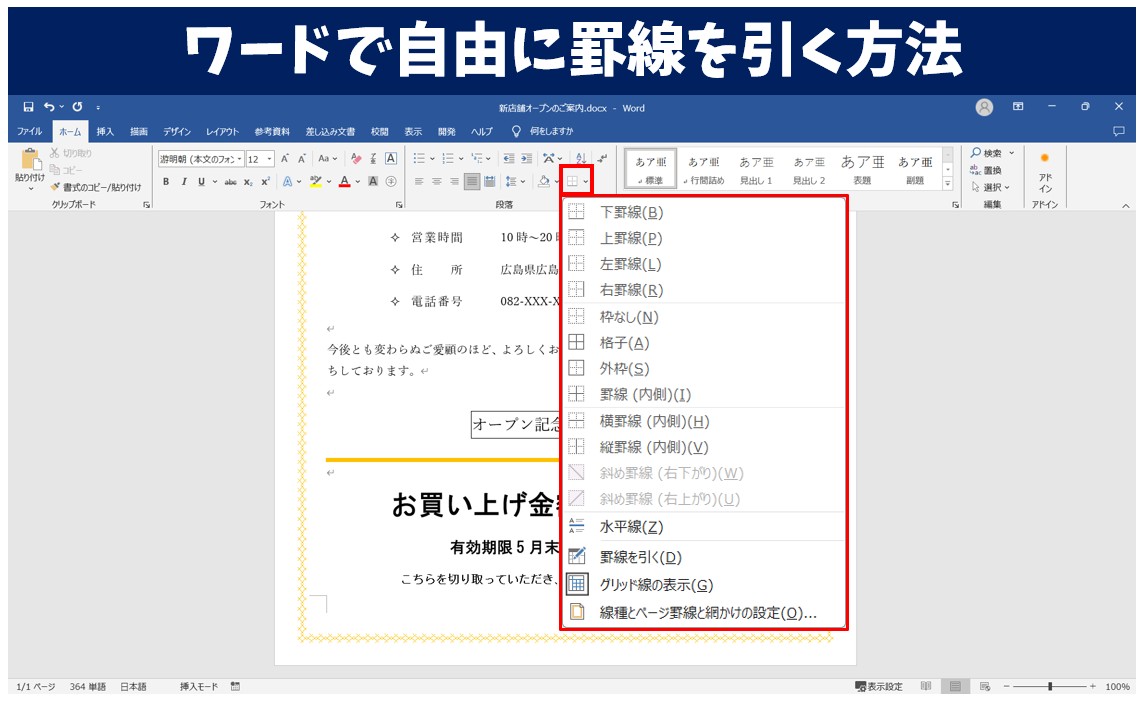
1. 上線を引きたい位置にカーソルを置き、上部メニューの「挿入」タブをクリック。
2. 右端にある「数式」をクリックして数式入力ボックスを挿入。
3. リボンに表示される「数式」タブ内の「アクセント」アイコンを展開。
4. 一覧の中から「バー」(文字の上に横棒が乗った記号)を選択。
5. 点線で囲まれた四角の中に、対象の文字(例:x や A)を入力。
【爆速ショートカットテクニック】
数式ボックス内で \bar と入力した後に半角スペースを2回押し、続けて文字を入力するか、x\bar と入力してスペースキーを押すだけで、自動的に文字の上にバーが付加された状態(X̄)へと変換されます。日常的に数値を扱う現場では、このキーボード入力が最も手戻りのない手法です。
【手法②:フィールドコード】文章や単語全体に美しい上線を引くプロの決定打
「複数文字の単語」や「日本語の文章」の上に途切れのない上線を引きたい場合、数式ツールでは文字間隔やフォントが変わってしまうリスクがあります。そこで活躍するのが、Wordの強力な内部機能であるフィールドコード(EQフィールド)です。
フィールドコードを利用したオーバーライン作成手順は次の通りです。
【ステップ・バイ・ステップ解説】
1. 上線を引きたい位置で、キーボードの Ctrl + F9(Macの場合は Command + F9 または fn + Command + F9)を押す。
2. 画面に特殊な中括弧 { } が表示される。
3. 括弧の内側に、半角で EQ \x \to (ここに上線を引きたい文字列) と入力する。
※例:「承認済み事項」の上に引きたい場合:{ EQ \x \to (承認済み事項) }
4. 入力が完了したら、Shift + F9(または右クリックして「フィールドコードの切り替え」)を押す。
この操作により、フィールドコードが一瞬で美しい上線付きのテキストへとレンダリングされます。\x は枠線描画スイッチ、\to は「Top Overline(上側のみ)」を指定するコマンドです。文字を後から修正したい場合は、対象箇所で再度 Shift + F9 を押せばいつでも編集画面に戻せます。
【手法③:ルビ・囲み線】Mac環境や見出し装飾で重宝する裏技テクニック
Mac版のWord環境でショートカットが競合する場合や、線の太さ・文字との間隔(オフセット)をミリ単位でコントロールしたい場合は、「ルビ機能」や「囲み線のカスタム設定」が威力を発揮します。
【ルビ機能を使った上線の引き方】
1. 上線を引きたい文字列をマウスでドラッグして選択。
2. ホームタブのフォントグループにある「ルビ(ア亜)」ボタンをクリック。
3. ルビの入力欄に、文字数分のアンダースコア「_」または全角ダッシュ「ー」「 ̄」を入力。
4. 「オフセット(文字と線の距離)」や「フォントサイズ」をプレビューを見ながら微調整し、OKをクリック。
この方法は、本文の行間を崩さずに上線の位置を視覚的に細かく微調整できるため、デザイン性を重視するプレゼン資料や提案書のレイアウトで重宝されます。
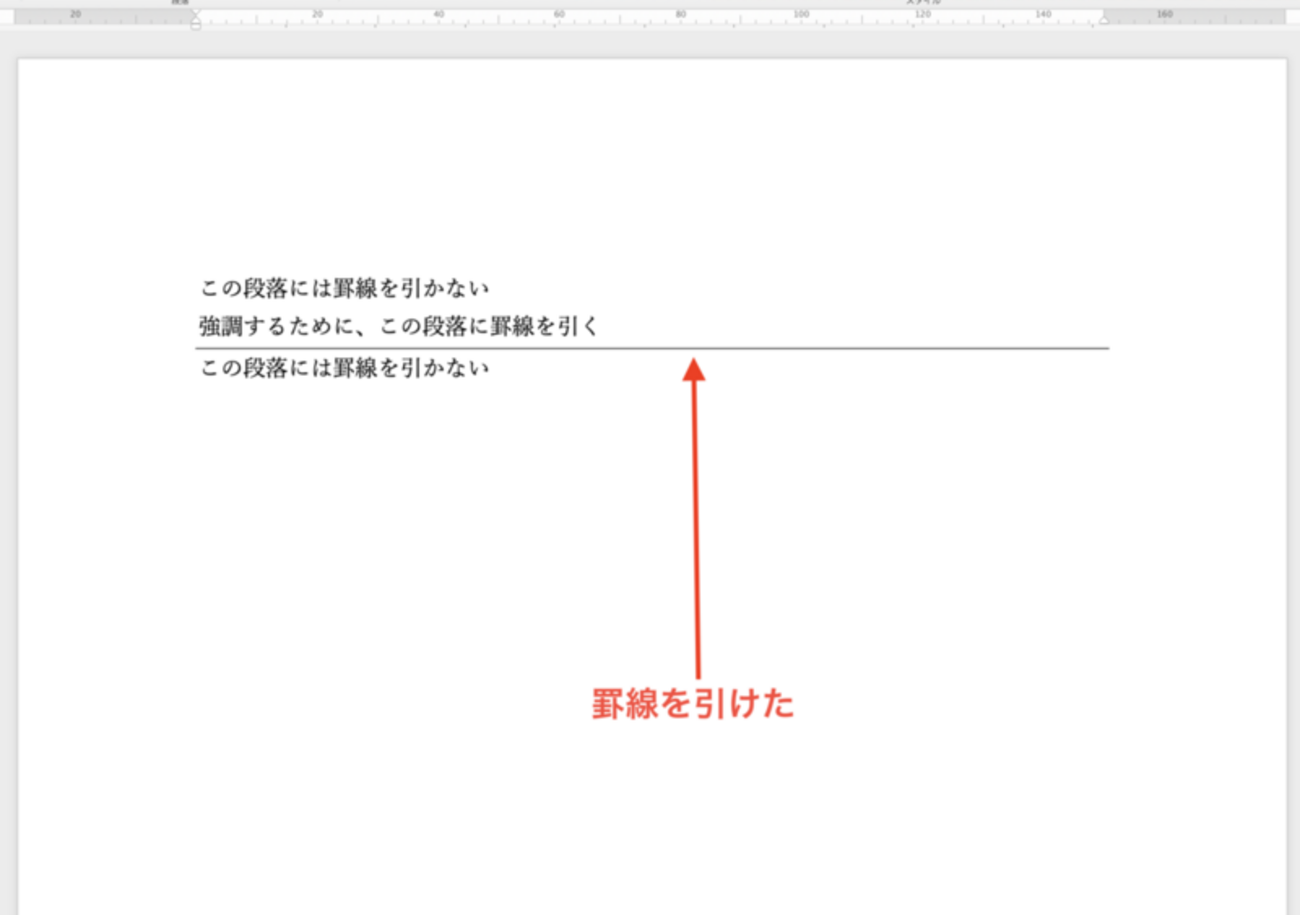
また、段落全体や見出しの上に境界線を引きたい場合は、「ホーム」タブの「罫線」メニューから「線種とページ罫線と網かけの設定」を開き、「プレビュー」画面で「上側のみ」をクリックして有効化するのが最も確実です。

【実態検証】「文字装飾が崩れる・消える」トラブルの原因と解決策
現場のオフィスワーカーから寄せられる声の中で特に多いのが、「上線を設定したはずなのにPDF変換すると消える」「前後の文字とフォントが変わって不格好になる」といったレイアウトトラブルです。これらの原因と具体的な解決策を検証しました。
① 数式ツールを使うとフォントが勝手に変わる問題
数式ツールでバーを引くと、デフォルトで「Cambria Math」フォントが適用され、周囲の明朝体やゴシック体と見た目が合わなくなる現象が起きます。この場合、数式ボックス内の文字を選択し、「数式」タブの左端にある「標準テキスト」ボタンを押すことで、本文と同じフォント(游明朝やメイリオなど)を適用できます。
② フィールドコードがそのまま文字として印刷・表示される問題{ EQ \x \to (...) } という文字列がそのまま画面に出てしまう場合は、コードの展開処理が未完了です。全体を選択して Alt + F9(すべてのフィールドコードの表示/非表示切り替え)を押すことで、本来の描画状態に一括変換できます。また、入力時の「EQ」「\x」「\to」の間に必ず半角スペースが入っているかを再確認してください。スペースが欠落していると構文エラーとなり線が引けません。
③ 印刷プレビューやPDF出力時に上線がかすれる問題
フォントサイズが極端に小さい場合、画面上では見えていてもプリンターの解像度によって上線がかすれることがあります。この現象が頻発する場合は、ルビ機能を用いて線の太さを担保するか、文字フォントを1pt程度拡大することで安定した視認性を確保できます。
【プロの結論】作業効率を最大化する用途別・最適な選択基準
文書作成のスピードと品質を両立させるためには、目的に応じた適切な機能の使い分けが欠かせません。
▼ 数式ツール(アクセント)を選ぶべきケース:
・統計分析シート、学術論文、実験レポートなどで、X̄、Ȳ、P̄ などの「単一文字の平均値記号」を大量に入力する場合。
・数式ブロックの中で自然にオーバーラインを組み込みたい場合。
▼ フィールドコード(EQ)を選ぶべきケース:
・契約書、社内規約、マニュアルなどで、複数文字の単語や文章全体に途切れのない上線を引きたい場合。
・本文と同じフォントファミリ・文字のプロポーションを完全に維持したい場合。
▼ ルビ・罫線機能を選ぶべきケース:
・Mac版WordやWeb版Wordなど、一部のショートカットが制限される環境で安全に作業を進めたい場合。
・見出しの上部にアクセントとして太めの装飾線を引きたい場合。
【ワード 文字の上に線を引く方法】に関するよくある質問(FAQ)
Q1:下線のように「Ctrl + U」のようなワンタッチのショートカットで上線を引くことはできませんか?
A1:Wordには上線専用のショートカットキーは標準割り当てされていません。ただし、数式ボックス内であれば 文字\bar + スペースキー で瞬時に作成できます。また、頻繁に使う定型表現であれば、フィールドコードで作成した上線付き文字を「クイックパーツ(定型句)」に登録しておくことで、次回から1クリックで呼び出し可能です。
Q2:Mac版Word(Microsoft 365 for Mac)でもフィールドコードは使えますか?
A2:利用可能です。ただし、中括弧の挿入ショートカットが Command + F9(環境によっては fn + Command + F9)となります。Macのファンクションキー設定に依存するため、反応しない場合は「システム設定」のキーボード項目でファンクションキーの挙動を確認してください。
Q3:引いた上線だけを削除して元の文字に戻すにはどうすればいいですか?
A3:数式ツールの場合は、上線部分をバックスペースキーで削除すれば文字だけが残ります。フィールドコードの場合は、Shift + F9 でコード表示に戻し、EQ \x \to (...) の構文を削除して中の文字だけを本文にペーストし直すのが最も手軽です。
Q4:Web版のWord(Word for the Web)でもこの上線テクニックは使えますか?
A4:Webブラウザ版のWordはフィールドコードの新規作成や高度な数式編集に一部制限があります。確実に上線を設定したい場合は、一度「デスクトップアプリで開く」を選択し、PCローカルのWordで設定を完了させてからクラウド保存することをおすすめします。
まとめ:文書の目的と環境に応じた最適な上線テクニックの使い分け
Wordにおいて文字の上に線を引く操作は、一見すると機能が見当たらず戸惑いがちですが、「1文字なら数式アクセント」「文章ならフィールドコードEQ」という基本原則さえ押さえておけば、迷うことなく短時間で美しいレイアウトを作成できます。
作成する文書の種類(学術文書、ビジネス契約書、デザイン資料)や利用環境(Windows、Mac)に合わせて最適なアプローチを選択し、洗練されたWord文書作成に役立ててください。 (出典: ワード 文字 の 上 に 線 を 引く(Yahoo!ニュース))
情報を整理して届けることが得意なWebディレクター。ユーザー視点に立った記事作成を目指しています。
