スマホ画像をPDFへ一瞬で変換!アプリ不要の裏技と複数枚まとめ術
確定申告や各種給付金のオンライン申請、ビジネスにおける領収書提出や契約書の送付など、スマートフォンのカメラで撮影した写真をPDF形式で提出する機会は年々増加しています。しかし、「専用の有料アプリを入れないと変換できないのではないか」「複数枚の写真を1つのPDFファイルに束ねる方法がわからない」といった戸惑いの声も多く聞かれます。
2026年現在、iPhone(iOS)やAndroidスマートフォンには、外部アプリを一切インストールすることなく、標準機能だけで高画質なPDFを作成・保存できる環境が完全に整っています。手元の端末だけで安全かつ数秒で完結する変換テクニックと、トラブル時の具体的な解決策を詳しく解説します。
📌 【この記事の重要ポイントまとめ】
- 要点1:iPhone・Androidともに専用アプリの追加は不要。標準の「共有・プリント」や「ファイル」「Googleドライブ」機能だけで即座にPDF化が可能。
- 要点2:複数枚の写真を1つのPDFにまとめる作業もOS標準機能で完結。機密書類を外部Webサーバーへ送る情報漏洩リスクを回避できる。
- 要点3:PDF化が失敗する主な原因は「クラウド未ダウンロード状態」や「HEIC等の画像形式の競合」。設定の確認で即座に対処可能。
【2026年最新】専用アプリ不要!iPhoneで写真をPDF変換する決定的な手順
iPhoneユーザーの間で広く知られているようで意外と活用されていないのが、標準機能を使ったiPhone 写真 PDF 変換 アプリなしで完結させる裏技です。App Storeで怪しい無料アプリを探す必要はまったくありません。
方法1:写真アプリの「プリント」機能を使ったピンチアウト裏技
最も手軽で直感的なのが、iOSに標準搭載されている印刷プレビュー画面を利用した変換方法です。スマホ 画像 PDF 変換 やり方の中でも最も手数が少なく、知っておくだけで重宝します。
具体的な手順は以下の通りです。
1. 「写真」アプリを開き、PDFに変換したい画像を表示して左下の「共有ボタン(四角から上矢印)」をタップします。
2. メニュー一覧から「プリント」を選択します。
3. プリンタの選択画面(プレビュー画面)が表示されたら、表示されている写真のサムネイルを2本指で外側に広げる(ピンチアウト)動作を行います。
4. すると画面全体がPDFプレビューに切り替わります。右上の共有ボタンを押し、「ファイルに保存」を選択すれば、iPhone内にPDFファイルとして保存されます。
方法2:標準「ファイル」アプリから直接PDFを作成する確実な方法
iOS標準の「ファイル」アプリを活用するiPhone ファイルアプリ PDF作成ルートは、ビジネス書類の整理にも適しています。
「写真」アプリで画像を選び、あらかじめ「ファイルに保存」した上でファイルアプリを開きます。該当の画像アイコンを長押し(ロングタップ)して表示される「クイックアクション」メニューから「PDFを作成」をタップするだけで、元の画像を維持したまま同フォルダ内に一瞬でPDFが生成されます。

Androidで画像を完全無料でPDF化する方法|Googleドライブと印刷機能を活用
Android端末においても、OSの標準機能や標準搭載のGoogleサービスを用いることで、Android 画像 PDF化 無料の操作がスムーズに行えます。メーカー(Galaxy、Pixel、AQUOS、Xperiaなど)を問わず共通して利用できる代表的な2つの手順を押さえておきましょう。
方法1:Googleフォトやギャラリーの「印刷」からPDF保存
Android標準のギャラリーやGoogleフォトから、OS共通の仮想印刷機能を利用して保存します。
1. ギャラリーまたはGoogleフォトでPDFにしたい画像を開きます。
2. 右上のメニュー(3点リーダー)から「印刷」をタップします。
3. 画面上部のプリンタ選択プルダウンを開き、「PDF形式で保存」を選択します。
4. 右上の黄色または青色の「PDF」アイコンをタップし、端末内の任意のフォルダ(Downloadなど)を指定して保存を完了します。
方法2:Googleドライブアプリを経由したダイレクト変換
すでに端末に導入されているGoogleドライブ 写真 PDF変換も極めて堅牢な手段です。
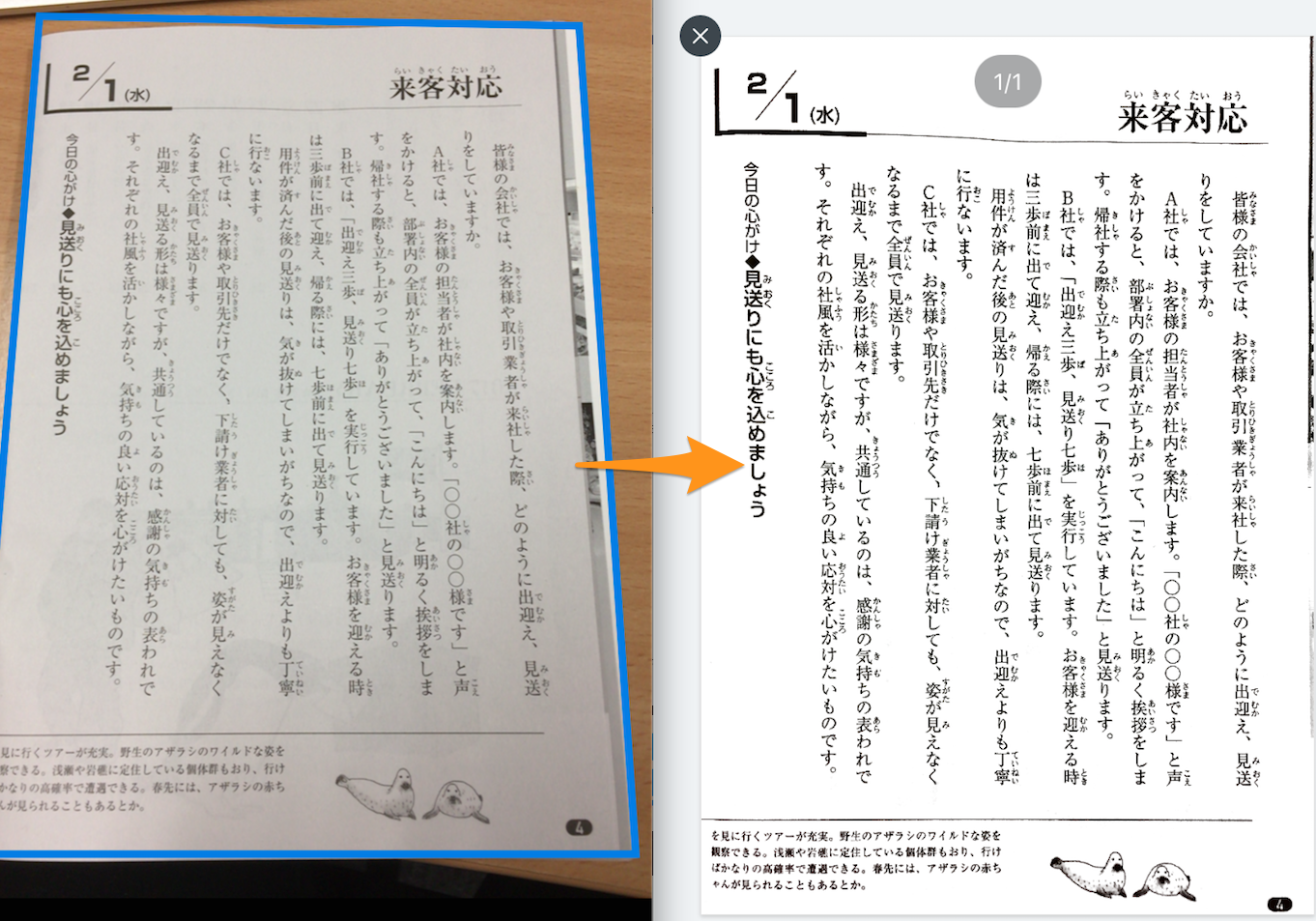
Googleドライブアプリを開き、右下の「+」ボタンから「スキャン(カメラアイコン)」を起動して書類を撮影すると、台形補正やコントラスト調整が自動でかかった状態で直接PDFとしてマイドライブに保存されます。既存の画像ファイルをアップロードした上で印刷メニューからPDF出力することも可能です。
複数枚の写真を1つのPDFに結合・まとめる完全ガイド
「複数ページの契約書」や「1か月分の領収書」を提出する場合、1枚ずつ個別のPDFにするのではなく、1つのファイルに束ねることが求められます。スマホ 写真 PDF 複数枚 まとめる作業も、端末の標準機能だけで完結します。
iPhoneの場合、標準の「ファイル」アプリを使えば驚くほど簡単です。
1. PDF化したい複数枚の写真を「写真」アプリから「ファイル」アプリの同一フォルダに保存します。
2. 「ファイル」アプリを開き、右上の「…(メニュー)」から「選択」をタップして、結合したい写真を順番に選択します。
3. 画面右下の「…(詳細)」アイコンをタップし、表示されるメニューから「PDFを作成」を選択します。
4. 選択したすべての写真が1つのマルチページPDFに結合されて新規生成されます。
Androidの場合は、Googleドライブのスキャン機能で撮影時に「+」ボタンを押して連続撮影を行うか、標準ギャラリーで複数選択した状態で「共有 > 印刷 > PDF形式で保存」を実行することで、複数ページが束ねられた1つのPDFが出力されます。

【実態検証】変換方法別の特徴と安全性・手軽さの徹底比較
スマホ内の画像をPDF化する方法は複数存在しますが、手軽さや処理速度だけでなく「セキュリティ面」を考慮した使い分けが不可欠です。ネット上にはスマホ 写真 PDF結合 無料サイト(ブラウザ上で変換できるオンラインツール)も多数存在しますが、機密性を要する書類の取り扱いには注意が必要です。
| 変換方法 | 所要時間・手軽さ | セキュリティ・通信環境 | 編集部の見解・評価 |
|---|---|---|---|
| iOS / Android 標準機能 (プリント・ファイル) | 約5〜10秒 アプリ追加不要 | 完全オフライン処理 端末内で完結(漏洩リスク極小) | 最も推奨。機密書類や身分証、領収書などあらゆる用途で安全。 |
| Googleドライブ 標準スキャン機能 | 約15〜30秒 台形補正・OCR付き | Googleクラウド同期 アカウント認証による高セキュリティ | 紙の書類をカメラでスキャンして傾きを自動補正したい場合に最適。 |
| 無料オンライン変換サイト (ブラウザ完結型) | 約30秒〜1分 アップロード/DLが必要 | 外部サーバーへ送信 第三者サーバーに一時蓄積される | チラシ等の一般画像なら便利だが、個人情報・機密書類の利用は非推奨。 |
| サードパーティ製PDFアプリ (ストア配信アプリ) | 初回DLが必要 多機能だが広告表示あり | アプリ開発元の仕様依存 過度なアクセス権限要求に注意 | 高度な注釈付けや署名が必要な場合を除き、単純な変換目的では不要。 |
なぜできない?スマホで写真がPDF化できない理由と即効対処法
手順通りに進めているはずなのに「エラーが出る」「ファイルが保存されない」という事態に直面することがあります。写真 PDF化 できない 理由と対処法として現場で頻発している典型パターンと、その解決手順を整理しました。
1. iCloudやクラウドストレージ上の画像が端末に実体化していない
iPhoneの「ストレージを最適化」機能がオンになっていると、写真の実データはiCloud上にあり、端末上には軽量サムネイルしか残っていない場合があります。この状態のままオフラインや低速通信環境で変換を実行しようとすると、読み込みエラーが発生します。
対処法:一度写真アプリで該当画像を全画面表示し、右下の読み込みインジケータが消えるまで待ってから変換作業を行ってください。
2. 独自画像フォーマット(HEIC・WebP)の変換フリーズ
iPhoneの高効率撮影(HEIC)や、Web上から保存した次世代フォーマット(WebP)の画像において、古い共有拡張機能が正しく処理できずに停止するケースがあります。
対処法:iPhoneの「設定」>「カメラ」>「フォーマット」で「互換性優先(JPEG保存)」に切り替えておくか、一度画像を編集画面で開いて微細なトリミングを加えて保存し直すことで、標準的なフォーマットとして再認識されます。
3. 端末のローカルストレージ容量不足
高解像度の写真を複数枚結合してPDF化する場合、一時的に数十MB〜数百MBの作業用キャッシュ領域を消費します。ストレージ残量が数十MB以下になっていると、書き出し処理の最終段階で強制終了します。
対処法:不要な大容量動画やキャッシュを削除し、少なくとも1GB以上の空き容量を確保した上で再試行してください。
コンビニ印刷からLINE・メール送信まで!変換後の活用と共有テクニック
生成したPDFファイルは、用途に応じた最適な方法で送信・印刷することで、相手側での閲覧トラブルや印刷時の画質低下を防ぐことができます。
コンビニのマルチコピー機で印刷する手順
外出先で急ぎ紙の書類として提出したい場合は、スマホ 写真 PDF 印刷 コンビニサービスが便利です。
セブン-イレブンの「かんたんnetprint」や、ローソン・ファミリーマートで使える「ネットワークプリント」アプリにスマホ内のPDFを登録します。発行されたプリント予約番号を店頭のマルチコピー機に入力するだけで、A4やB4の普通紙にクッキリとした書類として出力可能です。写真データをそのまま写真用紙に印刷するよりも1枚あたり約20円〜30円と安価で、公的書類に適した仕上がりになります。
LINEやメールで品質を落とさずに送信するマナー
画像をそのままメッセージアプリで送信すると、自動的に再圧縮されて文字が潰れてしまうトラブルが多発します。スマホ 画像 PDF 送信 LINE メールにおいては以下の点に留意してください。
LINEで送信する場合、トークルームの「+」メニューから「写真」ではなく「ファイル」を選択してPDFを指定します。これにより、LINE側の画像圧縮アルゴリズムを回避し、原本と全く同じ解像度で相手に届けられます。ビジネスメールの場合は、PDFのファイル名を「20260330_領収書_氏名.pdf」のように半角英数字とアンダースコアで簡潔に整理して添付するのが鉄則です。
【プロの結論】セキュリティと作業効率から見る「最適な手法の選び方」
デジタル機器の利便性が向上した一方で、個人情報や業務データの取り扱いには慎重な判断が求められます。安全性を確保しつつストレスなく作業を進めるための判断基準を提示します。
向いている人・選ぶべき手法
マイナンバーカードや免許証などの身分証明書、確定申告関連書類、社外秘の企画書などを扱う場合は、「OS標準機能(iPhoneプリント/ファイル、Android印刷保存)」の一択です。端末内部のメモリ空間だけで完結するため、外部サーバーへの通信が一切発生せず、通信傍受やデータ保管のリスクを完全にゼロに抑えることができます。
おすすめできないケースと注意点
検索上位に表示される「登録不要・完全無料のPDF変換Webサイト」に、個人情報が含まれる書類を安易にドラッグ&ドロップすることは避けるべきです。サーバー通信が暗号化(SSL/TLS)されていても、アップロード先のサーバーが海外に設置されていたり、利用規約上でデータの二次利用が完全否定されていないケースが存在します。不特定多数向けのイベントチラシや風景写真の結合などを除き、重要書類のWeb変換は控えるのが賢明です。
【スマホ 画像 pdf】に関するよくある質問(FAQ)
Q1:iPhoneで複数枚の写真を順番通りに1つのPDFにするコツはありますか?
A1:ファイルアプリ内で写真を選択した順番、またはファイル名(撮影日時順など)に基づいて結合されます。確実にページ順を整えたい場合は、ファイルアプリ内で「01_写真」「02_写真」のように名前を変更してから全選択して「PDFを作成」を実行してください。
Q2:PDFに変換した後のファイル容量が大きすぎてメール添付できません。小さくできますか?
A2:iPhoneのファイルアプリでは、生成されたPDFを長押しし、「クイックアクション」>「ファイルサイズを最適化」を選択することで、画質を保ちながら容量を数分の一に圧縮できます。Androidの場合はGoogleドライブ経由で解像度を調整して再出力するのが手軽です。
Q3:PDF化した写真の文字がぼやけてしまう場合の対策は?
A3:元の写真自体のピントが合っていないか、暗所撮影によるノイズが原因です。撮影時に十分な明るさを確保し、書類の真上から影が入らないように撮影してください。Googleドライブのスキャン機能など、コントラスト自動補正機能を持つツールの併用も効果的です。
Q4:無料のPDF変換アプリをインストールしたら高額なサブスクリプションを請求されました。解約できますか?
A4:一部の悪質なサードパーティアプリでは、無料試用期間後に自動で高額課金へ移行するケースが見られます。iPhoneは「設定」>「Apple ID」>「サブスクリプション」、Androidは「Google Play」>「お支払いと定期購入」から即座に定期購入をキャンセルしてください。本記事で解説した通り、そもそも変換アプリの導入自体が不要です。
まとめ:安全かつ効率的にスマホ写真をPDF化する判断基準
スマートフォンの写真をPDFに変換する作業は、特別なツールや有償サービスを導入することなく、手元の端末に備わっている標準機能だけで安全かつスピーディーに完了できます。
外部サーバーを経由しないOS標準の変換ルートをマスターしておくことは、作業効率の向上だけでなく、大切な個人情報や機密データを自衛するための重要なリテラシーです。日々のビジネスや行政手続きにおいて、確実で無駄のないスマートな書類作成を実践してください。 (出典: スマホ 画像 pdf(Yahoo!ニュース))
テクノロジーやライフスタイル領域を中心に執筆活動を行っています。趣味は写真撮影と旅行です。
