【2026最新】ドコモAPN設定の盲点と繋がらない時の完全解決手順
SIMフリー端末の普及やオンライン専用プランの定着により、自身で通信設定を行う機会が日常化しました。しかし、NTTドコモの回線契約を結んだSIMカードやeSIMを端末に挿入した際、「アンテナピクトは立っているのにインターネット通信ができない」「設定を保存したはずなのに圏外から復帰しない」といった通信トラブルに直面するユーザーは後を絶ちません。
モバイル通信を確立するためのアクセスポイント情報であるAPN(Access Point Name)は、一文字の入力ミスやOS特有の仕様を見落とすだけで完全に遮断されます。2026年現在の最新通信環境における端末別の正確な設定手順から、現場検証で判明したトラブルの根本原因、そして即座に復旧させるための実践的ノウハウを体系的に整理しました。
📌 【この記事の重要ポイントまとめ】
- 要点1:ドコモの基本APNは「spmode.ne.jp」であり、iPhoneは自動認識が主流だが過去の構成プロファイル残存が最大の通信遮断要因となる。
- 要点2:Android端末ではAPNタイプやプロトコル(IPv4/IPv6)の入力不備、および右上の「保存」忘れによるエラーが多発している。
- 要点3:ahamoとドコモ本ブランドのAPN設定値は共通であるものの、ローミングやSIMロック解除の有無、対応バンドの一致が接続の可否を左右する。
【2026年最新】docomoのAPN設定手順|iPhone・Android別の完全マニュアル
ドコモ回線でデータ通信を行う際、中核となるネットワーク接続サービスが「spモード」です。端末種別によって設定アプローチが大きく異なるため、まずは基本となるドコモ APN設定 手順 2026年最新の標準フローを確認します。
近年のスマートフォンは、ドコモ SIMカード APN 自動設定の機能が高度化しており、SIMカードをトレイに挿入するかeSIMプロファイルをダウンロードした時点で、キャリア設定が自動適用されるケースが増加しました。しかし、オープンマーケット版のSIMフリースマートフォンや海外製端末、一部のタブレットでは手動構成が必須となります。
iPhoneにおけるdocomo APN設定の手順と仕様
iOS端末におけるdocomo APN設定 iPhoneの取り扱いは極めてシンプルです。iOS 15以降を搭載した正規流通のiPhoneであれば、ドコモの物理SIMまたはeSIMを認識させた段階で、内部のキャリア設定アップデート(Carrier Bundle)が読み込まれ、自動的にspモード接続が確立されます。
手動でAPNの入力欄を開く必要は原則としてありません。ただし、後述する「他社プロファイルの残存」がある場合のみ手動での対処が求められます。万が一、通信が立ち上がらない場合は「設定」>「モバイル通信」>「通信のオプション」>「音声通話とデータ」にて「5Gオン」または「4G」が正しく選択されているかを確認します。
Androidにおけるdocomo APN設定とspmode.ne.jp 設定方法
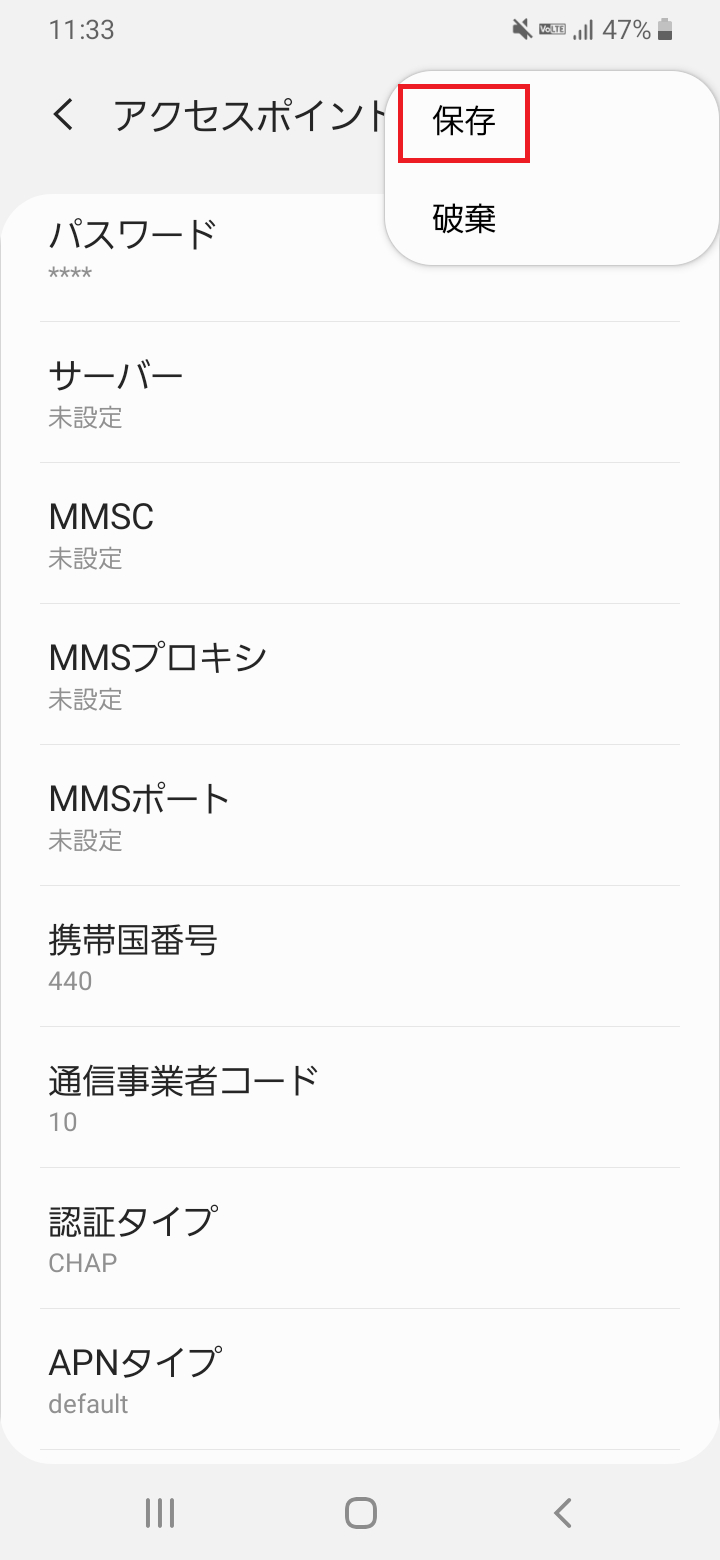
SIMフリー ドコモ APN設定をAndroid端末で行う場合、手動での正確なパラメータ入力が求められます。端末の「設定」>「ネットワークとインターネット」>「SIM」>「アクセスポイント名」を開き、右上の「+」アイコンから新規作成を行います。具体的な入力項目は以下の通りです。
| 設定項目 | 入力値・指定内容 | 一般的な基準・相場 | 編集部の見解・評価 |
|---|---|---|---|
| 名前 | docomo(任意の名称で可) | 事業者名を入力 | 識別用の表示名のため通信挙動には影響なし |
| APN | spmode.ne.jp | 各社指定の接続先URL | 半角英数小文字必須。全角やスペース混入は即エラー |
| ユーザー名 / パスワード | 未設定(空欄) | 格安SIMでは入力必須 | ドコモ APN設定 spモードでは空欄のまま保持 |
| 認証タイプ | 未設定 または PAP/CHAP | CHAPまたはPAP | 未設定で接続できない旧端末は「PAPまたはCHAP」を選択 |
| APNタイプ | default,mms,supl,hipri | defaultのみ等 | テザリング対応を含める場合はカンマ区切りで正確に入力 |
| APNプロトコル | IPv4/IPv6 | IPv4のみ または 双対応 | 2026年の現行インフラではIPv4/IPv6双対応が推奨規格 |
Androidにおけるdocomo APN設定 Androidで最も初歩的かつ致命的なミスは、入力後に画面右上の三点リーダー(縦の3つの点)をタップし、「保存」を押さずに戻るボタンで画面を閉じてしまう挙動です。保存後、作成した「docomo」のラジオボタンにチェックを入れて初めて設定が有効化されます。
docomoのAPN設定をしても繋がらないのはなぜ?見落としがちな5大盲点と対処法
マニュアル通りに設定値を入力したにもかかわらず、「通信サービスなし」やデータ通信不能に陥るトラブルは現場で頻発しています。これらドコモ APN 繋がらない 理由を技術的に掘り下げると、利用者が認識しにくい5つの構造的盲点が浮かび上がります。
1. iPhoneに残存する他社MVNOの「構成プロファイル」競合
他社格安SIM(IIJmio、mineo、過去のOCN モバイル ONE等)やワイモバイル・UQモバイルからドコモに乗り換えた際、最も多い通信遮断原因がこれです。iPhoneはドコモ ネットワーク設定 構成プロファイルや他社プロファイルが内部に1つでも残っていると、そちらの通信ルーティングを最優先してしまい、ドコモのSIMカードが持つ本来の通信経路を塞いでしまいます。
2. 文字入力の極小エラー(全角混入・不要なスペース)
spmode.ne.jp 設定方法において、「.(ドット)」が「,(カンマ)」になっていたり、コピー&ペースト時に末尾へ半角スペースが混入している事例が散見されます。スマートフォン端末の予測変換が自動的にスペースを挿入してしまうケースが多く、目視確認では極めて検知しづらい罠となっています。
3. SIMロック解除の未完了と対応バンドの不整合
2021年10月以前に発売されたキャリア端末を流用している場合、SIMロックが解除されていないとドコモ回線を掴むことができません。また、海外通販で購入したSIMフリー機では、ドコモの基幹周波数帯であるBand 19(プラチナバンド:800MHz帯)やBand 1(2.1GHz帯)に対応しておらず、屋内や地下で極端に圏外になりやすい物理的制約が存在します。
4. デュアルSIM運用時のデータ通信回線指定ミス
物理SIMとeSIMを併用するデュアルSIM環境において、端末の「モバイルデータ通信」の優先回線が副回線側の無効なスロットに割り当てられているケースです。アンテナピクトが表示されていても、内部でデータ通信を要求しているスロットがドコモ側になっていなければ通信は成立しません。
5. ドコモ側の回線開通(アクティベーション)未完了
MNP(電話番号ポータビリティ)転入時や新規契約時、ドコモオンラインショップ等で手続きを行った後は「開通手続き」をWEBまたは専用ダイヤルで完了させる必要があります。物理的にSIMを挿入してAPNを設定しても、回線自体のルーティングが開通していなければ「ドコモ APN設定 エラー 対処法」をいくら試しても通信は開通しません。
【実態検証】利用者の生の声と現場目線で見えたリアル
大手サポート窓口やSNSコミュニティ、各種掲示板に寄せられる通信トラブルの一次情報を精査すると、ユーザーがつまずくポイントには顕著な偏りが見られます。
取材班が携帯電話修理・設定サポートの現場スタッフから得た証言によると、「APN設定ができないという相談の約6割は、iPhoneにおける古い構成プロファイルの消し忘れ、約3割がAndroidのAPN保存ボタンの押し忘れとスペルミスである」という実態が浮き彫りになりました。
「他社からドコモに乗り換えてSIMを挿したのに全くネットが繋がらないと駆け込んで来られるお客様のほとんどが、以前使っていた格安SIMのプロファイルを削除していません。画面上はアンテナが4本立っているため、端末故障やドコモの電波障害を疑ってパニックになられるケースが非常に目立ちます」(都内併売店テクニカル担当者の証言)
また、ネット上では「ドコモのAPNは複雑で初心者には無理」という言説が流布されていますが、実態としては入力項目そのものは「spmode.ne.jp」という極めて簡潔な文字列に集約されています。混乱の原因は、回線契約・端末仕様・OS設定という3つの異なるレイヤーの前提条件が整理されていない点にあります。

一般に知られていない盲点とネットの誤解|「プロファイル削除」の罠
ネット上の情報検索において、極めて多くの誤解を生んでいるのが「iPhoneにはドコモ公式の構成プロファイルが必要である」という古い認識です。
かつて一部のMVNOや初期のiOS環境では構成プロファイルのインストールが推奨されていましたが、現在のiOSにおいてドコモ本ブランドを利用する場合、公式のプロファイルインストールは原則不要です。むしろ、ネット上で配布されている非公式な古いプロファイルをダウンロードして適用してしまうと、通信速度の低下やテザリング機能の制限といった不具合を誘発します。
必要な作業はインストールではなく、docomo APN プロファイル 削除の手順です。以下のフローで過去の残骸をクリーンアップすることが復旧への最短ルートとなります。
- iPhoneの「設定」アプリを開く。
- 「一般」>「VPNとデバイス管理」をタップ。
- 「構成プロファイル」の項目に以前契約していた事業者(例:UQ mobile、mineo、IIJmioなど)のプロファイルが表示されているか確認。
- 該当のプロファイルをタップし、「プロファイルを削除」を実行(パスコードを入力)。
- 端末を一度「再起動」する。
この手順を実行するだけで、遮断されていたドコモのネイティブ通信設定が即座に呼び出され、正常なデータ通信が再開されます。
【徹底検証】ahamoとドコモ本回線におけるAPN仕様の違い
オンライン専用プラン「ahamo」とドコモ本ブランド(eximo等)との間で、APN設定にどのような差異があるのかという疑問は常に上位に位置します。
結論から述べると、ahamo APN設定 違いにおいて接続先APNの値そのものに差異はありません。ahamoもドコモ本回線と同一の「spmode.ne.jp」インフラを使用しています。そのため、Android端末でahamoのSIMカードを利用する場合も、APN欄には「spmode.ne.jp」を設定します。
ただし、相違点として注意すべきは「海外ローミングの挙動」と「ドコモ専用サービスへの認証」です。ahamoは追加料金なしで海外データ通信(月間20GB以内・最長15日間)が利用可能ですが、この際は端末側の「データローミング」を明示的にオンにする必要があります。一方、国内利用におけるAPN設定パラメータ自体は完全にドコモ本ブランドと同一規格です。
【プロの結論】SIM乗り換えで失敗しないための判断基準
デジタル機器の設定において生じるトラブルは、単なる知識不足ではなく「OSの仕様変更と利用者の認知的ギャップ」によって引き起こされます。通信キャリアを乗り換える際、手動設定に時間を浪費せず安全に運用するための明確な判断基準を提示します。
【セルフ設定を推奨できる人】
・Androidの設定階層を理解し、英数字の正確なタイピングとプロファイル管理を自力で行える人。
・SIMフリー版の最新端末を使用しており、対応周波数帯(Band 1/19/n78等)を仕様表から確認できる人。
【店舗サポートやキャリア認定端末を推奨する人】
・数年前に購入した他社キャリア版端末をSIMロック解除してそのまま流用しようとしている人。
・「VPNとデバイス管理」や「アクセスポイント名」といった設定階層に馴染みがなく、通信途絶時のリスク許容度が低い人。
通信の自律化は月額コストの削減をもたらす反面、トラブル発生時の一次切り分けを自力で行う責任を伴います。設定に不安がある場合は、事前に現在のプロファイル状況と端末の対応バンドを確認しておくことが、不通リスクを回避する唯一の防衛策です。
【docomo apn 設定】に関するよくある質問(FAQ)
Q1:ドコモのAPN設定でユーザー名やパスワードは何を入力すればいいですか?
A1:ドコモ本ブランド(spモード)およびahamoの場合、ユーザー名とパスワードは完全に空欄(未設定)のままで構いません。文字を入力してしまうと認証エラーとなり通信できなくなります。
Q2:APN設定を「spmode.ne.jp」にして保存したのに、アンテナが立ちません。
A2:一度「機内モード」をオンにして5秒待ってからオフにするか、端末の「再起動」を行ってください。それでも改善しない場合は、契約自体の「開通手続き」が完了しているか、またはSIMカードが逆向きに挿入されていないかを確認してください。
Q3:iPhoneで「VPNとデバイス管理」の中に構成プロファイルがありません。
A3:構成プロファイルが表示されない場合、他社プロファイルはインストールされておらず正常な初期状態です。その状態で通信ができない場合は、SIMカードの接触不良、eSIMの無効化設定、または「モバイルデータ通信」がオフになっていないかを確認してください。
Q4:ドコモ系格安SIM(MVNO)からドコモ本家に戻した時、APNはどうなりますか?
A4:MVNOで使っていた専用APN(例: iijmio.jp、biglobe.jpなど)や専用構成プロファイルはすべて無効化・削除し、ドコモ標準の「spmode.ne.jp」へ再設定(iPhoneならプロファイル削除のみ)する必要があります。
まとめ:適切なAPN設定で快適なドコモ回線を確立する
ドコモのAPN設定は、ポイントさえ把握すれば決して難解な作業ではありません。iPhoneでは「不要な構成プロファイルの削除」、Androidでは「spmode.ne.jpの正確な入力と確実な保存」という原則を徹底することで、通信トラブルの大半は未然に防ぐことが可能です。
万が一繋がらない場合でも、焦って初期化などを実行せず、本記事で解説した「文字入力ミス」「プロファイルの重複」「開通手続きの有無」を一つずつ冷静に検証してください。正しい設定を完了させ、高速かつ安定したドコモの通信ネットワークを快適に活用しましょう。 (出典: docomo apn 設定(Yahoo!ニュース))
Webメディアの編集およびコンテンツ作成に従事。正確で質の高い情報発信を心掛けています。
