IPhoneメール送信確認の決定版|届かない原因と送信ボックスの罠
iPhoneで重要な連絡を送信した直後、「本当に相手へ届いたのか」「なぜか送信ボックスに残り続けている」といった疑念や焦りを抱くユーザーは後を絶ちません。ビジネスの商談メールや就職活動の連絡、公的手続きの通知など、送信の成否が大きな結果を左右する場面において、メール送信ステータスの不透明さは心理的なストレスを直撃します。
モバイル通信環境の高度化やセキュリティプロトコルの厳格化が進んだ現在、iPhoneにおけるメール送受信の内部挙動はより複雑化しています。「送信済み」の表示が意味する技術的範囲、画面上に「送信ボックス」が突如現れる構造的な理由、さらには主要キャリアやWebメールごとの挙動差を正確に把握しておくことは、デジタル社会における必須のリテラシーです。現場の検証データとシステム構造の両面から、送信確認にまつわる疑問を解き明かします。
📌 【この記事の重要ポイントまとめ】
- 要点1:「送信済み」トレイへの格納は端末からサーバーへの受渡完了を示し、相手の受信箱到達を100%保証するものではない。
- 要点2:「送信ボックス」が表示される最大の要因は、通信の切断・添付ファイル肥大・SMTP認証エラーによるキュー滞留。
- 要点3:開封確認の仕組みや送信取り消し設定(最大30秒)を正しく把握し、キャリア別のサーバー仕様に適した運用が必要不可欠。
【送信確認の基本】iPhoneメール送信済みトレイ確認とアカウント別の識別手順
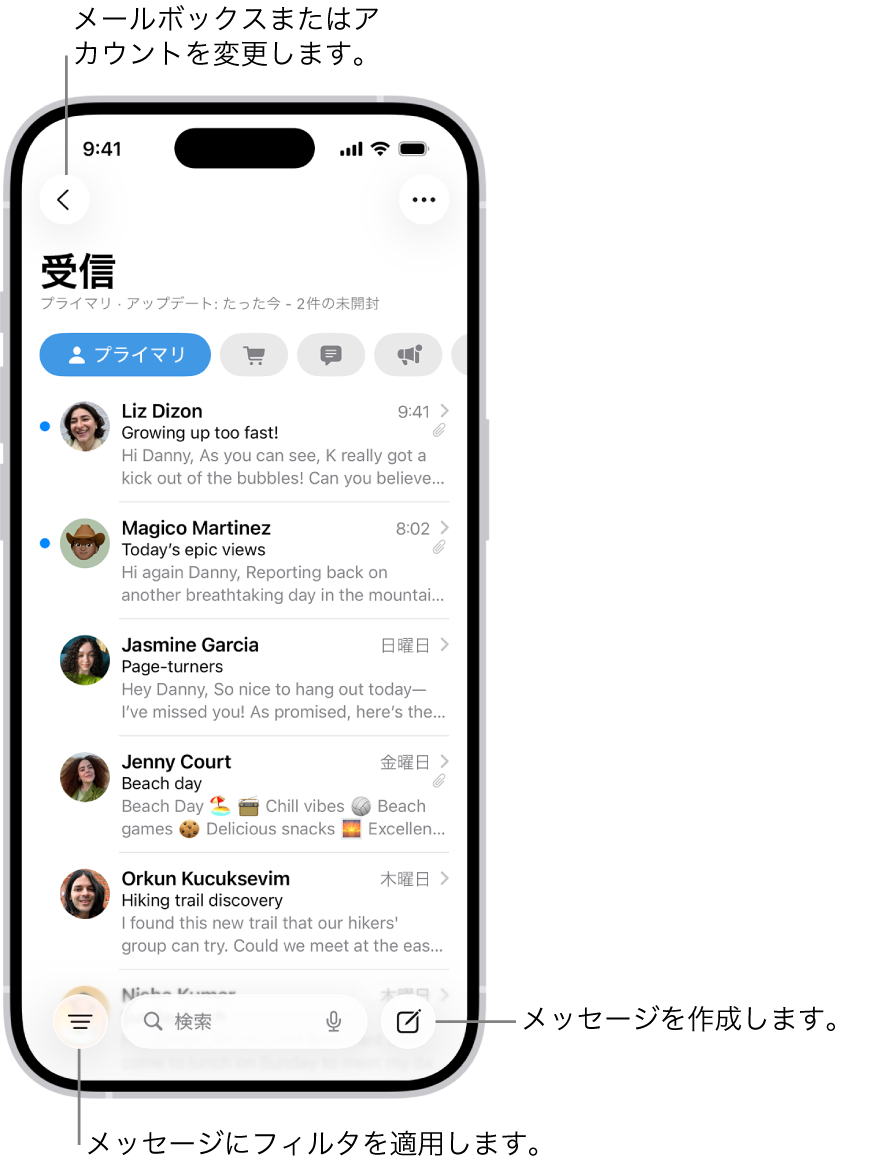
iPhone標準のメールアプリにおいて、送信が正常に完了したかを見極める第一歩は、iPhoneメール送信済みトレイ確認をアカウントごとに行うことです。画面左上の「メールボックス」一覧を開き、対象のアカウント(iCloud、Gmail、各通信キャリアなど)の配下にある「送信済み」フォルダをタップします。ここに送信したメールが存在していれば、iPhone端末から送信メールサーバー(SMTPサーバー)へのデータ転送が正常に完了したことを意味します。
複数のアカウントを統合して管理している場合、統合フォルダである「すべての送信済み」だけでなく、必ず個別アカウントの送信トレイを確認する習慣をつけることが重要です。統合表示では、どのアカウントから送信されたかが直感的に判別しにくく、別のアドレスから誤送信されていたり、特定のアカウントのみ同期遅延が発生していたりするケースを見落とすリスクがあるためです。
具体的なiCloudメール送信確認手順としては、「メールボックス」画面の「iCloud」セクション内にある「送信済み」を確認します。iCloudはAppleのクラウドインフラと直結しているため、同期速度は極めて高速です。一方、Gmail iPhone送信済み確認を行う場合、Google独自の「すべてのメール」ラベルやスレッド表示の仕様により、送信直後の同期に数秒から数十秒のタイムラグが生じることがあります。ブラウザ版のGmail側でも同時に送信済みトレイに反映されているかを確認することで、ローカル端末とサーバー間の完全な同期を裏付けることが可能です。

送信ボックスに残る一体なぜ?未送信エラーの構造的原因と対処法
普段は非表示になっている「送信ボックス(Outbox)」がメールボックス一覧に突如出現し、数字がカウントされている状態は、メールが送信保留またはエラーでスタックしている決定的な証拠です。iPhoneメール送信ボックス残る原因の多くは、端末側の問題とサーバー側の通信不整合という2つの要因に大別されます。
第一に挙げられるのが、地下鉄の移動中やフリーWi-Fiの切り替え時などに発生する一時的なネットワークの寸断です。メール送信ボタンを押した瞬間にパケット通信が途切れると、iOSは送信処理を一時中断し、自動再試行キューとしてメールを送信ボックスへ退避させます。第二に、高解像度の写真や大容量PDFなどの添付ファイルサイズが、契約プロバイダやキャリアの制限値を超過しているケースです。特に動画ファイルなどをそのまま添付した場合、数分間送信ボックスに留まった後にiPhoneメール未送信エラー対処法が必要なエラーダイアログが表示されます。
さらに見逃せないのが、iPhoneメールサーバーエラー理由として頻発する「SMTP(送信)サーバーの認証不一致」です。iOSのアップデートやパスワード変更後に、受信(IMAP/POP)の認証は通っていても、送信サーバー側の認証情報が更新されず、メールの送信のみがブロックされる現象が発生します。この場合の対処手順は以下の通りです。
1. 「設定」>「メール」>「アカウント」から該当アカウントを選択
2. 「アカウント設定」を開き、「送信メールサーバ(SMTP)」をタップ
3. プライマリサーバの認証情報(ユーザ名・パスワード)を再入力し、SSL通信が有効(ポート465または587)になっているかを再確認
この再設定を行うことで、スタックしていたメールが即座に送信処理され、送信ボックスが自動的に消去されます。
【主要サービス別】送信挙動・エラー特性と設定基準の比較
メールサービスごとに採用されているインフラや添付容量の制限、認証プロトコルには明確な違いがあります。主要サービス別の挙動特性と、安定稼働のための判定基準を以下のデータ表にまとめました。
| アカウント種別 | 添付ファイル上限と同期特性 | 主な送信エラー・滞留要因 | 推奨設定・対策方針 |
|---|---|---|---|
| iCloudメール | 通常20MB(Mail Drop利用時最大5GB) / プッシュ同期 | iCloudストレージ容量の枯渇(5GB上限到達) | ストレージ残量の常時監視、Mail Dropの活用 |
| Gmail(Google) | 最大25MB / フェッチ同期(標準アプリ) | OAuth 2.0トークン失効、2段階認証の再要求 | アカウント再ログイン、または公式Gmailアプリ併用 |
| ドコモメール | 最大10MB(本文含む) / IMAP同期 | dアカウント利用設定の無効化、プロファイル期限切れ | ドコモメール iPhone送信確認と構成プロファイルの再インストール |
| auメール | 最大3MB〜10MB(契約時期による) / IMAP | Wi-Fi接続時の認証制限、メール初期設定未完 | auメール iPhone送信確認とモバイル通信下でのプロファイル再設定 |
| ソフトバンクメール | 最大2MB(@softbank.ne.jp) / 20MB(@i.softbank.jp) | MMSとEメール(i)の混同、メールサーバ応答タイムアウト | ソフトバンクメール iPhone送信確認と一括設定プロファイルの更新 |
通信キャリア提供のメールアドレスを使用している場合、2026年最新iPhoneメール設定においては、Web上で提供される最新の構成プロファイルを適用することが鉄則です。過去の設定のまま運用を続けると、通信事業者のセキュリティポリシー更新に伴い、ある日突然送信のみが弾かれる事態に陥るため注意を払う必要があります。
一般に知られていない盲点とネットの誤解|送信済みでも届かない真相
ネット上のQ&AコミュニティやSNSで頻繁に見受けられるのが、「iPhoneの送信済みトレイに入っているのに、相手から『届いていない』と言われた。端末が壊れているのではないか」という悲痛な相談です。ここには、インターネットメールの基幹プロトコルに関する根本的な誤解が存在します。
結論から述べると、iPhoneメール送受信できない真相は端末の故障ではなく、受信側サーバーにおける「スパムフィルタリング」および「送信ドメイン認証(SPF/DKIM/DMARC)」による自動隔離です。iPhone上の「送信済み」は、あくまで送信元のSMTPサーバーが「メールを正常に預かり、相手先サーバーへ向けて送出した」ことを証明しているに過ぎません。その先で、相手側の受信ゲートウェイが迷惑メールとして判定した場合、メールは相手の受信箱を迂回して「迷惑メールフォルダ」に直行するか、サイレントに破棄(ドロップ)されます。
特にフリーメール(iCloudやGmail、Yahoo!メールなど)から大手企業の独自ドメイン宛て、あるいは携帯キャリアメール宛てに送信する場合、送信側ドメインの認証ステータスが不完全だと、受信側システムによって無警告でブロックされる確率が跳ね上がります。確実なiPhoneメール届いていない確認方法としては、相手に迷惑メールフォルダやゴミ箱の確認を依頼すること、またエラーメール(Mailer-Daemon / Undelivered Mail Returned to Sender)が自身の受信トレイに跳ね返ってきていないかを精査することが不可欠です。
【実態検証】「開封確認」の真実とiPhoneメール送信取り消し設定の実力
LINEやビジネスチャットツールの普及に伴い、「iPhoneのメールでも相手が読んだかどうか(既読)を確認したい」というニーズが高まっています。しかし、iPhoneメール開封確認相手の状況を標準機能だけで検知することは原則として不可能です。
一部の企業向けメールシステム(Microsoft Outlookや専用マーケティングツールなど)には「開封通知要求(MDN)」や不可視のトラッキングピクセルを埋め込む機能が存在します。しかし、Appleはプライバシー保護機能「メールプライバシー保護(Mail Privacy Protection)」を標準で強化しており、トラッキングピクセルを自動的に事前読み込み・匿名化してブロックします。このため、送信側が開封確認ツールを使用していたとしても、相手が実際に開封した正確な日時やステータスを特定することは極めて困難です。標準メールアプリにおける「既読」は、あくまで自身の端末内でそのメールを開いたかどうかの管理フラグに過ぎません。
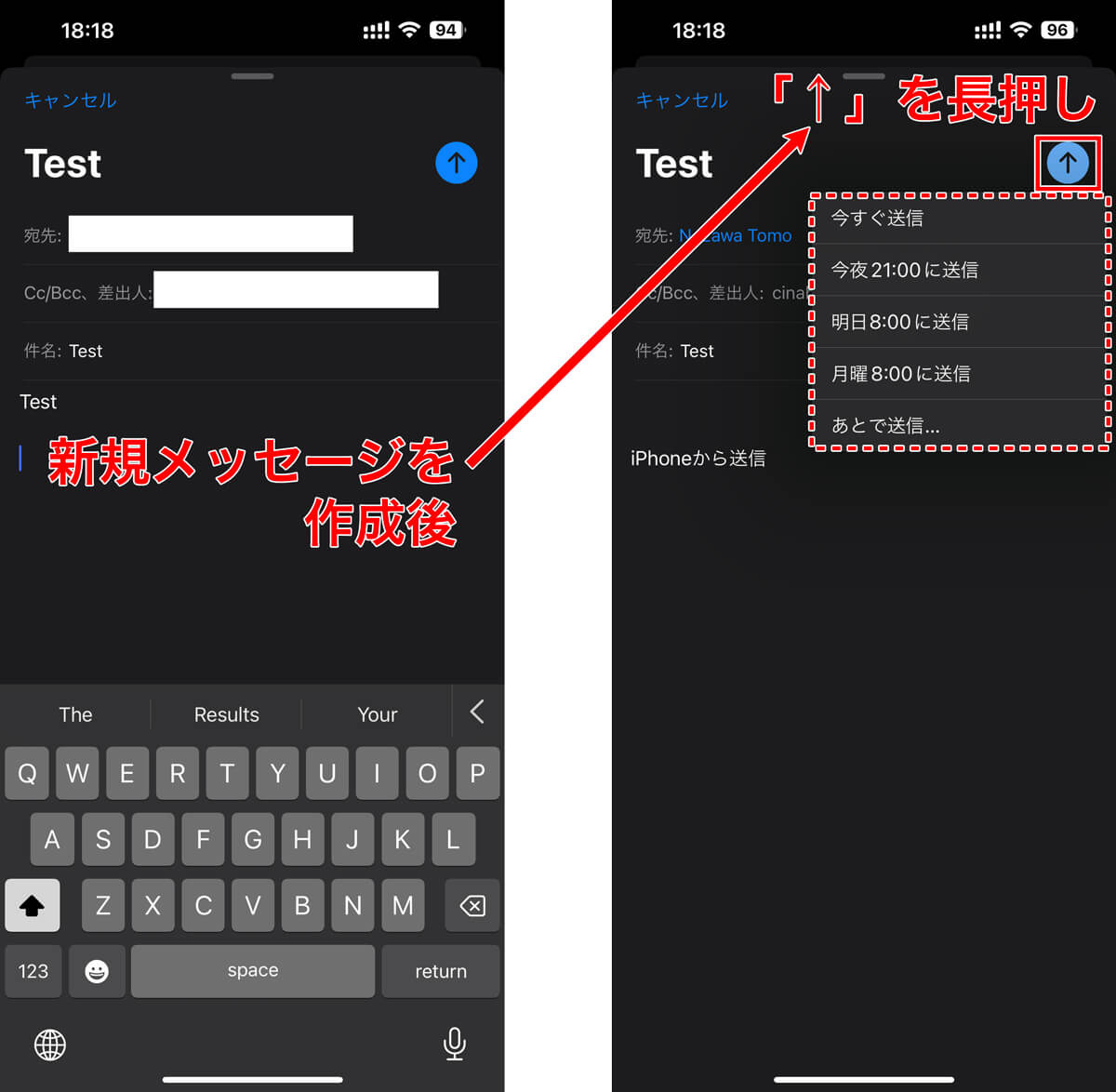
一方で、誤送信を物理的に防ぐ実用機能として定着しているのがiPhoneメール送信取り消し設定です。メール送信ボタンを押した後、画面下部に「送信を取り消す」という青いリンクが表示される時間を設定できます。
・「設定」>「メール」>最下部の「送信取り消しの遅延」を選択
・選択肢:「オフ」「10秒」「20秒」「30秒」から任意の間隔を指定
最大値である30秒に設定しておくと、送信ボタンを押してから30秒間はメールが端末内で意図的に保留され、その間にリンクをタップすれば送信を完全にキャンセルし、下書き画面へ戻すことができます。宛先の誤指定や添付ファイルの付け忘れに気づいた際の最後の防波堤として、必ず有効化しておくべき必須設定です。
【プロの結論】デジタルコミュニケーションにおける不安の心理構造と対処基準
メールが届いたかどうかに過剰な不安を覚える心理の背景には、相手の反応が即座に可視化されない「非同期コミュニケーション」特有の不確実性があります。既読マークが標準化されたチャットツールに慣れた現代人にとって、ブラックボックスになりがちなメールの配信プロセスは、認知的な負荷を生み出しやすい構造にあります。
しかし、技術的な現実として、メールは「ベストエフォート型(最善努力型)」の配信モデルに基づいて設計されたオープンな通信基盤です。この特性を前提に、確実性と精神的平穏を両立するための客観的な判断基準を確立しておく必要があります。
【メール運用を推奨する人・ケース】
・公的な証跡(タイムスタンプ・文面記録)を中長期的に残す必要がある重要連絡
・相手の作業時間を奪わず、長文の論理的な説明や複数資料の共有を伴うやり取り
・送信取り消し遅延(30秒)を設定し、冷静に誤送信チェックを行える体制がある場合
【メール単体での運用を避けるべき人・ケース】
・数分以内の即時確認や緊急対応が求められる連絡(電話・SMS・チャットツールの併用が必須)
・大容量動画など、キャリアの添付制限(2MB〜10MB)を超えるファイルを日常的に扱う用途(クラウドストレージ共有リンクの利用が前提)
・「相手が確実に今読んだか」に過度な精神的ストレスを感じてしまう連絡(既読通知機能のある専用プラットフォームへの移行を推奨)
【iphone メール 送信 確認】に関するよくある質問(FAQ)
Q1:送信済みトレイにメールが入っているのに、相手から「届いていない」と言われるのはなぜですか?
A1:iPhoneから送信サーバーへの受け渡しは完了していますが、相手の受信側サーバーにある迷惑メールフィルターやDMARCなどのセキュリティ基準によって、迷惑メールフォルダに振り分けられたか、受信拒否されている可能性が高いです。相手側に迷惑メールフォルダの確認を依頼してください。
Q2:メール送信後に「送信ボックス」が表示されたまま消えない場合の最短の解決策は?
A2:まず通信環境(機内モードのオン・オフ切り替え)を確認し、それでも解消しない場合は添付ファイル容量が大きすぎないかをチェックしてください。また、「設定」>「メール」>「アカウント」から送信メールサーバー(SMTP)のパスワードを再入力し、認証を通すことで滞留が解消されます。
Q3:iPhoneのメールでLINEのような「既読(開封確認)」を知る方法はありますか?
A3:標準のメールアプリ単体では相手の開封を確認する方法はありません。外部のトラッキングシステムもiOSの「メールプライバシー保護」によって遮断されるケースが多いため、受領の確認が必要な場合は本文末尾に「恐れ入りますが、ご一読いただけましたら受領の旨ご返信をお願い申し上げます」と明記するのが最も確実です。
Q4:送信取り消しボタンを押せる時間を延ばすにはどうすればよいですか?
A4:iPhoneの「設定」アプリを開き、「メール」>「送信取り消しの遅延」をタップして「30秒」に設定してください。デフォルトの10秒から30秒へ延長することで、送信ボタン押下後に宛先ミスや誤字へ対処できる猶予時間を最大化できます。
まとめ:システムの構造理解がデジタル通信の失敗と不安をゼロにする
iPhoneにおけるメール送信確認は、単に「送信ボタンを押した後の画面を眺める」だけでは完結しません。「送信済みトレイ」が証明する範囲と、「送信ボックス」が示す異常シグナル、そして受信側サーバーによるフィルタリングの仕組みを体系的に理解して初めて、真の送信確認が可能となります。
通信キャリアごとのプロファイル更新を怠らず、送信取り消し遅延を30秒に設定し、大容量ファイルの扱いに配慮すること。これら基本の設定と仕組みを押さえておくことで、重要な局面での送信トラブルを未然に防ぎ、ストレスのない確実なデジタルコミュニケーションを実現できます。 (出典: iphone メール 送信 確認(Yahoo!ニュース))
最新のトレンドや話題のニュースをわかりやすく解説するWebライターです。読者の皆様に役立つ情報を日々お届けしています。
