Word分数の打ち方完全ガイド!行間崩れを防ぐ裏ワザと綺麗に並べる手順
Wordで業務マニュアルや企画書、教材、研究レポートを作成している際、分数を入力しようとして「行間が突然不自然に広がってしまった」「分数だけ文字が巨大化して全体のレイアウトが台無しになった」というトラブルに頭を抱えた経験はないでしょうか。分数を綺麗に上下に並べる方法は複数存在しますが、用途に応じた最適な手法を選ばないと、文書全体の美観や可読性が著しく損なわれます。
2026年現在のMicrosoft 365をはじめとする最新のWord環境では、数式入力システムの洗練やショートカット機能の拡充により、作業スピードとレイアウトの美しさを高い次元で両立できるようになりました。一般的な数式ツールの活用法から、行間を一切崩さずに小さく本文へ馴染ませるフィールドコードを使った裏技、さらにMac環境での操作や帯分数のスマートな整列手順まで、現場で本当に役立つ実践的なテクニックを分かりやすく解説します。
📌 【この記事の重要ポイントまとめ】
- 要点1:数式ツールの基本操作(ショートカット:Windowsは
Alt+Shift+=、MacはControl+=)を使えば、1/2+スペースキー入力で即座に縦積み分数へ変換できる。- 要点2:本文の行間を一切広げずに小さく美しく表示させたい場合は、裏技である「EQフィールドコード(
{ EQ \f(1,2) })」の活用が決定打となる。- 要点3:行間が勝手に広がった際は、段落の行間設定を「固定値」に変更するか、スラッシュ表記・Unicode特殊文字を用途に応じて使い分けることで完全に解決できる。
【2026年最新】Wordで分数を入力する基本手順と爆速ショートカット
Wordで分数を入力する最も標準的かつ直感的なアプローチが、リボンメニューの「数式ツール」を利用する方法です。Microsoft 365の最新アップデートにより、数式機能はより軽快に動作するよう設計されており、マウス操作だけでなくキーボードのみで完結するスピーディーな入力体系が整っています。
マウス操作で進める場合の手順は極めてシンプルです。
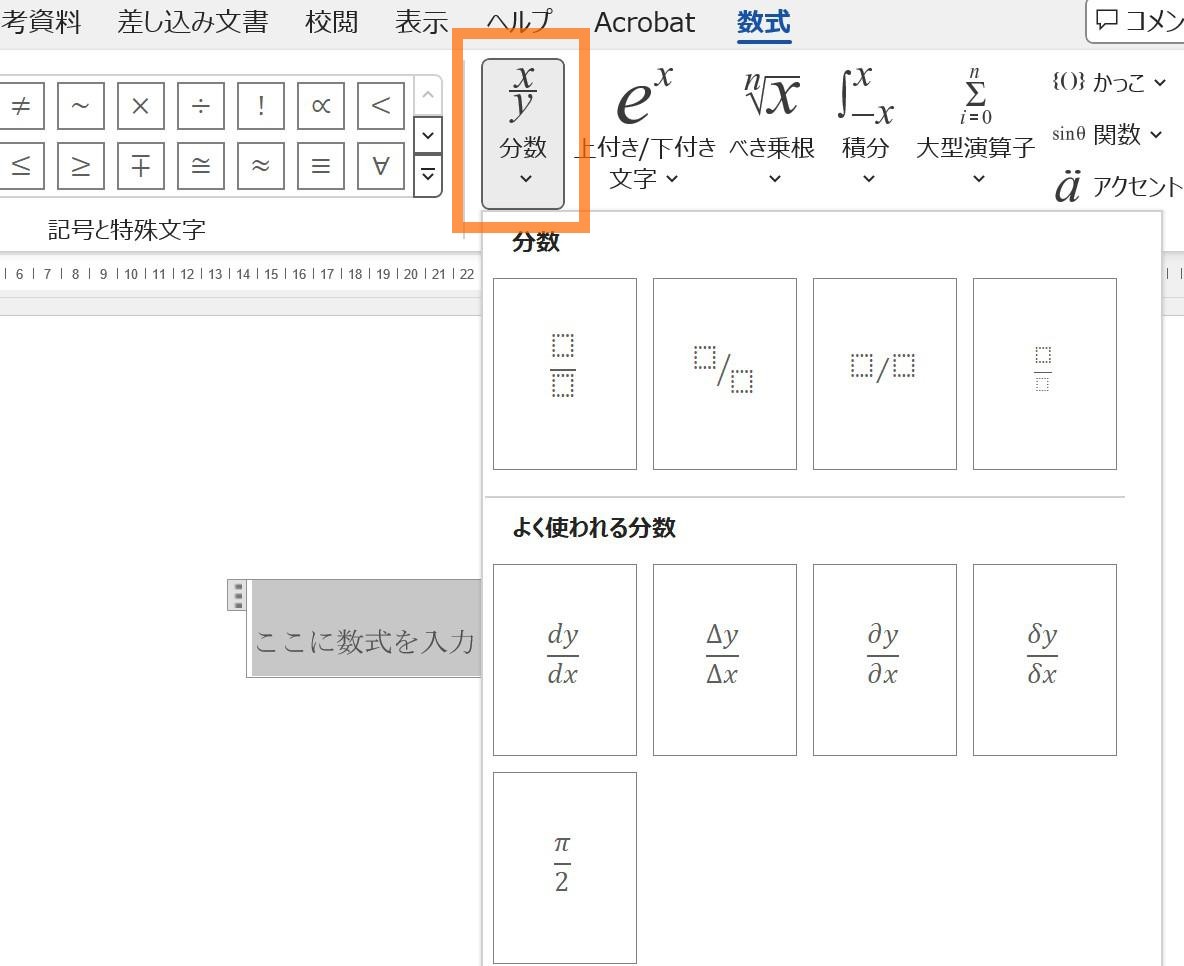
- 上部リボンの「挿入」タブをクリックする。
- 右端にある「数式」アイコン(または「π 数式」)を選択する。
- リボンに表示される「数式」タブ内の「分数」をクリックし、ドロップダウンから「縦分数(標準)」を選択する。
- 挿入されたプレースホルダーの四角枠に、分子と分母の数値をそれぞれ入力する。
しかし、実務において毎回リボンメニューからマウス操作を行うのは効率的ではありません。作業効率を劇的に高めるのが、Wordの分数ショートカットとUnicodeMath(TeXライクな入力規則)を組み合わせた入力方法です。
数式エリアを一瞬で呼び出すには、Windows環境であれば「Alt + Shift + =」(環境によっては「Alt + ;」や「Alt + =」)、Mac環境であれば「Control + =」を押下します。数式プレースホルダーが表示されたら、続けてキーボードから「1/2」のように「分子/分母」の形式で打ち込み、直後にスペースキーを1回叩くだけで、瞬時に上下に並ぶ縦積み分数へと自動変換されます。
この変換ルールを覚えておくだけで、複雑な数式や複数の分数が連続して登場する文書であっても、キーボードから手を離すことなく流れるようなタイピングが可能です。

上下に分ける裏ワザとは?「フィールドコード(EQ)」で小さく綺麗に表示
「数式ツールを使うと、分数の部分だけ行の高さが押し広げられてしまい、前後の行とバランスが取れなくなる」という悩みを抱える人は非常に多く見られます。数式ツールで生成されるオブジェクトは独立した数式ブロックとして扱われるため、標準の本文フォントサイズや行送り設定と干渉してしまうのが主な原因です。
そこで、文書全体の行間を一切崩さず、本文と同じ文字サイズ・フォントのまま小さく上下に分数を並べる裏ワザとして威力を発揮するのが、伝統的な「EQフィールドコード」を用いた入力手法です。
フィールドコードによる分数作成は、次のステップで実行します。
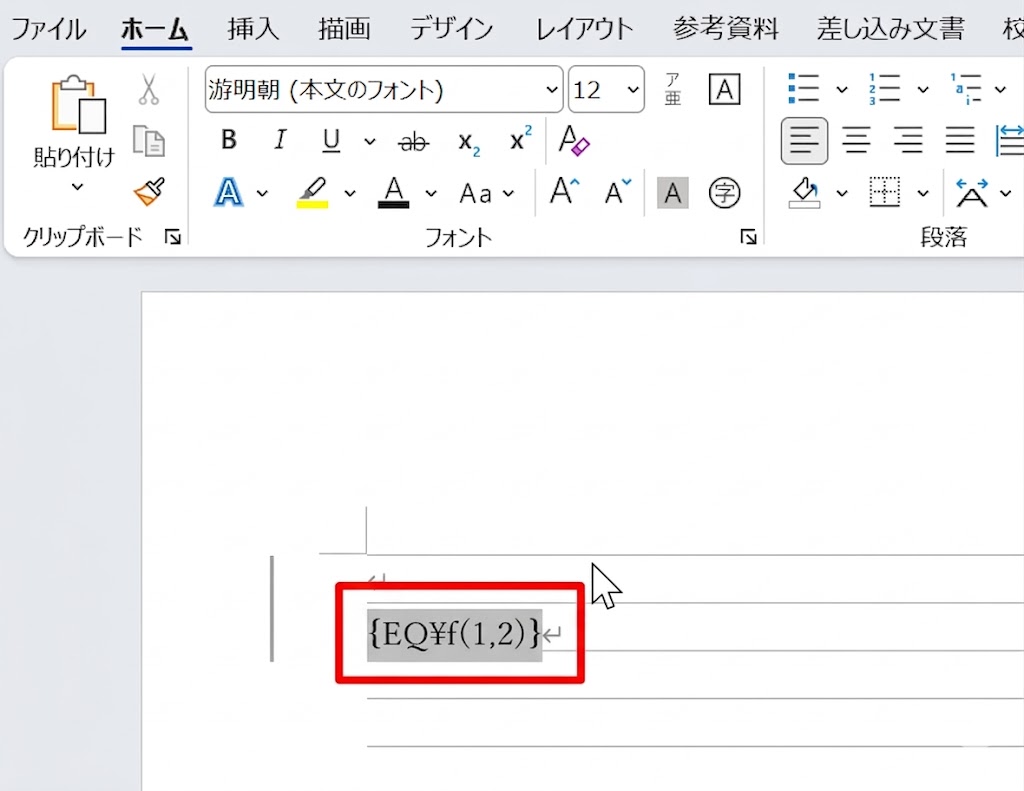
- 分数を挿入したい位置にカーソルを合わせ、「
Ctrl+F9」(Macの場合は「Command+F9」または「fn+Command+F9」)を押す。特殊な中括弧「{ }」が画面上に現れる。 - 中括弧の中に半角で「
EQ \f(1,2)」と正確に入力する(※EQとバックスラッシュの間には必ず半角スペースを入れます。1が分子、2が分母となります)。 - 入力完了後、中括弧の内側にカーソルを置いた状態で「
Shift+F9」(Macは「fn+Shift+F9」)を押す。
この操作により、コードの文字列が瞬時にレンダリングされ、本文の文字高に完璧に収まるコンパクトな縦分数として表示されます。再度編集したい場合は、該当の分数を右クリックして「フィールドコードの表示/非表示」を選択するか、再び「Shift + F9」を押すだけでいつでも元の入力コードに戻して数値を修正できます。
このEQフィールド機能は、Wordが誕生した初期から搭載されている堅牢な内部コマンドであり、本文のフォントサイズ変更や行間設定に完全連動するため、デザイン性を最優先したいビジネス文書や出版データの現場で長年重宝されています。
【実態検証】行間が広がるトラブルを即解消!現場で役立つ2大対処法
教育関係の現場やビジネスパーソンへの実態調査において、「Wordの数式入力で最もストレスを感じる点」として圧倒的多数を占めるのが、分数を挿入した段落だけ行間が勝手に広がってしまう現象です。オフィスや研究室で頻発するこの問題に対して、現場で実証済みの確実な2大対処法を整理しました。
対処法1:段落の行間を「固定値」に設定する
数式ツールで作成した綺麗な分数デザインを維持したまま、行の高さだけを前後のテキストと均一に揃えたい場合は、段落の行間プロパティをカスタマイズするのが最も合理的です。
- 行間が狂ってしまった該当の段落(または文書全体)を選択する。
- 「ホーム」タブの「段落」グループ右下にある小さな矢印(ダイアログボックスランチャー)をクリックし、「段落の設定」画面を開く。
- 「インデントと行間」タブ内の「行間」ドロップダウンを「1行」から「固定値」に変更する。
- 「間隔」の数値を、本文フォントサイズに応じた適切な値(例:フォントサイズ10.5ptの場合は16pt〜18pt程度)に指定して「OK」をクリックする。
行間を固定値に設定することで、Wordがオブジェクトの高さに応じて行を自動拡張する挙動を強制的に抑え込み、すべての行が整然としたピッチで揃うようになります。ただし、固定値の間隔を小さく設定しすぎると分数の上部や下部が見切れてしまう場合があるため、仕上がりを画面上でプレビューしながら1pt単位で微調整するのがコツです。
対処法2:斜線(スラッシュ)形式への切り替えと帯分数の適切な配置
本文の文脈の中でサラリと数値を記載したい場合、あえて上下の縦積みにこだわらず、斜線(スラッシュ)を用いた「横分数」やUnicodeの特殊分数文字を採用するのもスマートな解決策です。
数式ツールで挿入した分数であっても、数式ボックスを右クリックして「線型」を選択すれば、「1/2」のような1行に収まるインライン形式へ瞬時に切り替わります。また、Wordのオートコレクト機能を活かし、一般的な「1/2」「1/4」「3/4」などは自動的に1文字幅の分数文字(½, ¼, ¾)へと置換させることも可能です。
さらに、小学校の算数教材などで頻出する「帯分数(例:1と1/2)」の打ち方については、整数部分と分数部分のフォントベースラインがずれやすいため注意が必要です。帯分数を綺麗に揃えるには、数式ツール内で「1」を入力した後に半角スペースを空け、「1/2」と入力してスペースキーで分数化する方法が最もバランスよく配置されます。整数と分数の距離が開きすぎると感じる場合は、整数部分を通常のテキストとして入力し、分数部分のみをEQフィールドコードで記述して結合させると、驚くほど自然な仕上がりになります。

【徹底比較】どの方法が最適?用途別・分数入力アプローチ一覧
Wordで分数を入力する手法にはそれぞれ明確な一長一短が存在します。作成する文書の性質や提出先の仕様に応じて、最適な手段を選択するための詳細比較表を作成しました。
| 入力手法 | 作業スピードと操作難度 | 行間・フォントへの影響 | 推奨される主な用途 |
|---|---|---|---|
| 数式ツール(標準機能) | 高速(ショートカット併用で最速) 難易度:低 | 行間が自動拡張されやすい。 専用フォント(Cambria Math等)が適用される。 | 数学・物理の論文、定期テストの問題用紙、独立した数式行の作成。 |
| EQフィールドコード | 中速(コード入力が必要) 難易度:中〜高 | 行間が一切崩れない。 本文の日本語・英数フォントと完全一致。 | 社内報告書、企画書、出版原稿、長文テキストの中に小さく埋め込む場合。 |
| スラッシュ表記 / 線型 | 極めて高速(通常タイピング) 難易度:極小 | 通常の文字列と同じ挙動。 レイアウト崩れの心配は完全ゼロ。 | 日常的なビジネスメールの下書き、注釈・補足説明、Web掲載用の文書。 |
| Unicode特殊文字(½等) | 中速(変換候補から選択) 難易度:低 | 1文字分のスペースに収まる。 文字サイズ変更も自在。 | 料理のレシピ(「1/2個」表記など)、寸法表記、簡単な割合の提示。 |
一般に知られていない盲点とネットの誤解|互換性とフォントの罠
インターネット上のQ&A掲示板やSNSでは、「数式ツールさえ使っていれば完璧」「フィールドコードは古いから使うべきではない」といった極端な意見が見受けられます。しかし、実務の現場においては見落としてはならない明確な落とし穴が存在します。
1. 外部共有時の「互換性崩れ」の罠
最も注意すべきは、作成したWordファイルを社外のクライアントや共同研究者へ送信する際の互換性です。高度なEQフィールドコードを多用した文書を、GoogleドキュメントやWeb版Word(Word for the Web)、あるいは互換オフィスソフトで開いた場合、フィールドコードが正常に展開されずに「{ EQ \f(1,2) }」という生のテキストのまま露出してしまう事故が報告されています。
不特定多数の環境で閲覧されることが前提のビジネス文書や、外部提出用の資料を作成する場合は、配布形式をPDFファイルにエクスポートしてフォントやレイアウトを完全に固定化するか、環境依存のない標準数式ツールを用いて作成しておくのが鉄則です。
2. 和文フォントとCambria Mathの不調和
Wordの数式ツールで分数を挿入すると、デフォルトでは英数数式専用の「Cambria Math」フォントが強制適用されます。これにより、游明朝やメイリオ、ヒラギノといった本文の和文フォントと並んだ際に、数字の太さや傾き(イタリック体)が悪目立ちし、文書全体のトーン&マナーがちぐはぐになる現象が起こります。
数式ツール内の数字を本文フォントと調和させるには、数式を選択した状態で「数式」タブ内の「標準テキスト」をクリックし、フォント設定を通常の本文フォント(游明朝など)へ切り替える処理を行う必要があります。このひと手間を加えるだけで、数式だけが浮いてしまう不自然さを完全に解消できます。
【プロの結論】認知負荷の低減と作業効率から導く最適な使い分け基準
ドキュメントデザインや認知心理学の観点において、テキスト内の不自然な行間や過度に主張する巨大な数式は、読者の視線移動を停滞させ、文章の理解スピードを著しく低下させる「視覚的ノイズ」となります。美しく機能的なWord文書を仕上げるための判断基準は明確です。
【数式ツールを使うべき人・状況】
- 定期試験問題、数学・物理の学習プリント、学術論文の作成者。
- 分数だけでなく、平方根(√)や積分記号(∫)、複雑な累乗などを組み合わせて数式を独立行で提示したい場合。
- キーボードショートカットを駆使して大量の数式をスピーディーに入力したい現場。
【EQフィールドコードや段落調整を活用すべき人・状況】
- 契約書、企画書、社内報告書など、本文の行間ピッチが均一に整っていることが求められるビジネス文書。
- 文章の途中に「1/3の純利益」「所要時間の1/4」といった分数をインラインで美しく埋め込みたい場合。
- 印刷時のタイポグラフィ(文字組みの美しさ)に極限までこだわりたいプロフェッショナル。
【ワード 分数 の 打ち 方】に関するよくある質問(FAQ)
Q1:ショートカットキー(Alt+Shift+=)を押しても数式ツールが起動しません。
A1:お使いのキーボード配列やOSの設定によって割り当てが異なる場合があります。Windowsの場合は「Alt + ;」や「Alt + =」を試してください。また、ファイルの保存形式が古い「Word 97-2003 文書(.doc)」になっていると数式ツールが無効化されます。「名前を付けて保存」から最新の「Word 文書(.docx)」形式に変換して保存し直してください。
Q2:作成したフィールドコードが「{ EQ \f(1,2) }」のまま分数に変わりません。
A2:コード内にカーソルを置き、「Shift + F9」(ノートPC等の場合は「fn + Shift + F9」)を押してください。それでも変換されない場合、キーボードの「Ctrl + F9」ではなく手入力で「{ }」を入力してしまっているか、あるいは「EQ」と「\f」の間の半角スペースが抜けているケースが大半です。必ずショートカットキーで中括弧を生成し、半角スペースを確認してください。
Q3:Mac版のWordで分数を素早く入力する専用の手順はありますか?
A3:Mac環境では、「Control + =」で数式入力枠を呼び出し、「1/2」と入力してスペースキーを押すのが最も高速です。フィールドコードを使いたい場合は「Command + F9」(または「fn + Command + F9」)でコード枠を生成し、「EQ \f(1,2)」を入力した後に「Option + F9」または「Shift + F9」で表示を切り替えます。
Q4:分数のフォントサイズだけを個別に変更することは可能ですか?
A4:可能です。数式ツールで作成した分数の場合は、分子または分母の数字だけをドラッグして選択し、通常のテキストと同様に「ホーム」タブのフォントサイズ変更から縮小・拡大できます。EQフィールドコードの場合は、中括弧内の数字のフォントサイズを変更してから表示を切り替えることで、思い通りの比率に調整できます。
まとめ:目的に応じた入力テクニックの習得でWord作成効率を最大化
Wordにおける分数の入力は、単に「数字を上下に並べる」ことだけが目的ではありません。作成する文書の用途や提出形態に合わせて、標準の数式ツール、EQフィールドコードの裏技、そして段落の固定値設定を的確に使い分けることが、見やすく説得力のある資料作りの鍵となります。
直感的に入力できるショートカットの活用や、行間崩れを根底から防止する設定プロパティを把握しておけば、レイアウトの微調整に奪われていた無駄な時間を大幅に削減できます。日々のドキュメント作成において本記事の手順を取り入れ、洗練された美しい文書作成をスムーズに進めてください。 (出典: ワード 分数 の 打ち 方(Yahoo!ニュース))
情報を整理して届けることが得意なWebディレクター。ユーザー視点に立った記事作成を目指しています。
