Androidドコモメール設定手順!送受信できない原因と解決策【最新】
Android端末の機種変更時やSIMフリー端末への乗り換え時、多くのユーザーが直面するのが「ドコモメールが突然送受信できなくなる」という通信トラブルです。NTTドコモが提供するキャリアメールは、強固なセキュリティ基盤とクラウド同期機能を備えている反面、認証仕様や通信プロトコルの設定を1文字でも誤ると一切の通信を遮断してしまいます。
特に近年のセキュリティ強化に伴い、従来のdアカウントパスワードとは異なる専用キーの発行が必要になるなど、設定のハードルは以前よりも複雑化しています。本稿では、2026年最新のシステム環境に基づき、ドコモ公式端末からSIMフリーのAndroidスマートフォンまで、迷わず設定を完結させるための全手順とエラーの根本解決策を徹底解説します。
📌 【この記事の重要ポイントまとめ】
- 要点1:SIMフリー端末やGmailアプリで利用する場合、従来のログインパスワードではなく「IMAP専用パスワード」の発行と入力が不可欠である。
- 要点2:認証エラーや送受信不可の最大の原因は、「dアカウント利用設定」の未許可およびWi-Fi接続時の認証トークン不整合にある。
- 要点3:外部メーラーのサーバー設定は受信ポート「993(SSL)」、送信ポート「465(SSL)」を正確に指定することで確実に開通する。
【2026年最新】Androidでドコモメールを設定する2つの王道ルート
Android端末でドコモメールを利用する方法は、端末の購入ルートによって大きく2つの方式に分かれます。ドコモショップや公式オンラインショップで購入したキャリアモデルであれば、標準プリインストールされているAndroid ドコモメール アプリを起動し、画面の案内に沿ってdアカウント認証を行うだけで初期同期が完了します。
一方で、Google Storeや家電量販店などで購入したオープンマーケット版(SIMフリー)のスマートフォン、あるいはGalaxy・Pixelなどの他社版端末を利用する場合は、公式アプリがGoogle Playストアからダウンロードできないケースが一般的です。この場合、端末標準のメーラーやGmailアプリを活用したドコモメール IMAP設定による手動構成が必須となります。
端末の買い替えに伴うドコモメール 機種変更 引き継ぎにおいて、メールデータ自体はドコモのクラウドサーバー(最大1GBまたは2万件、クラウド容量オプション時は最大80GB)に安全に保管されているため、正しいアカウント連携さえ確立できれば、過去の送受信履歴やフォルダ階層は自動的に新端末へ同期されます。ローカルに保存した保護メールや大容量添付ファイルのみ、旧端末側で事前バックアップ(SDカードやGoogleドライブ経由)を取る運用が推奨されます。
なぜ送受信できない?dアカウントとIMAP設定に潜む決定的な落とし穴
設定作業中に最も多くのユーザーがつまずくのが、「IDもパスワードも合っているはずなのにドコモメール 認証エラー 解決に至らない」という現象です。このトラブルを引き起こす決定的な原因は、NTTドコモが段階的に導入してきた「dアカウントのパスキー認証・2段階認証の標準化」と「IMAPアクセス制限」の仕様にあります。
かつてのようにWebブラウザ版dアカウントで利用している一般のパスワードをそのままメーラーに入力しても、ドコモの認証サーバーはアクセスを拒否します。サードパーティ製アプリからメールサーバーへアクセスするには、My docomoやdアカウント管理画面から「IMAP専用パスワード」を発行し、それをメーラーのパスワード欄へ入力しなければなりません。
また、もう1つの盲点がdアカウント ログイン設定内にある「dアカウント利用設定(旧・ドコモメール利用設定)」です。これが「利用しない」に設定されていると、正しい認証情報を送信してもドコモメール 送受信できない 原因となります。設定変更は、ドコモの回線認証(モバイルネットワーク接続)を行った状態でのみ変更可能なセキュリティ設計となっているため、Wi-Fiを一度オフにしてspモード回線から直接アクセスすることが確実な開通の鍵となります。
【完全手順】SIMフリーAndroid・Gmailアプリへのドコモメール追加とサーバー設定
SIMフリー端末や他社キャリア端末において、最も実用的な選択肢がGmailアプリ ドコモメール 追加です。直感的かつ安定した動作を確保するための正確なパラメータ設定手順は以下の通りです。
まず、Webブラウザから「My docomo」にログインし、「設定(メール等)」メニューから「IMAP専用パスワードの発行」を実行します。画面に表示される半角英数字の文字列を確実にコピーまたはメモしておきます。これが外部アプリ接続における唯一の有効な鍵となります。
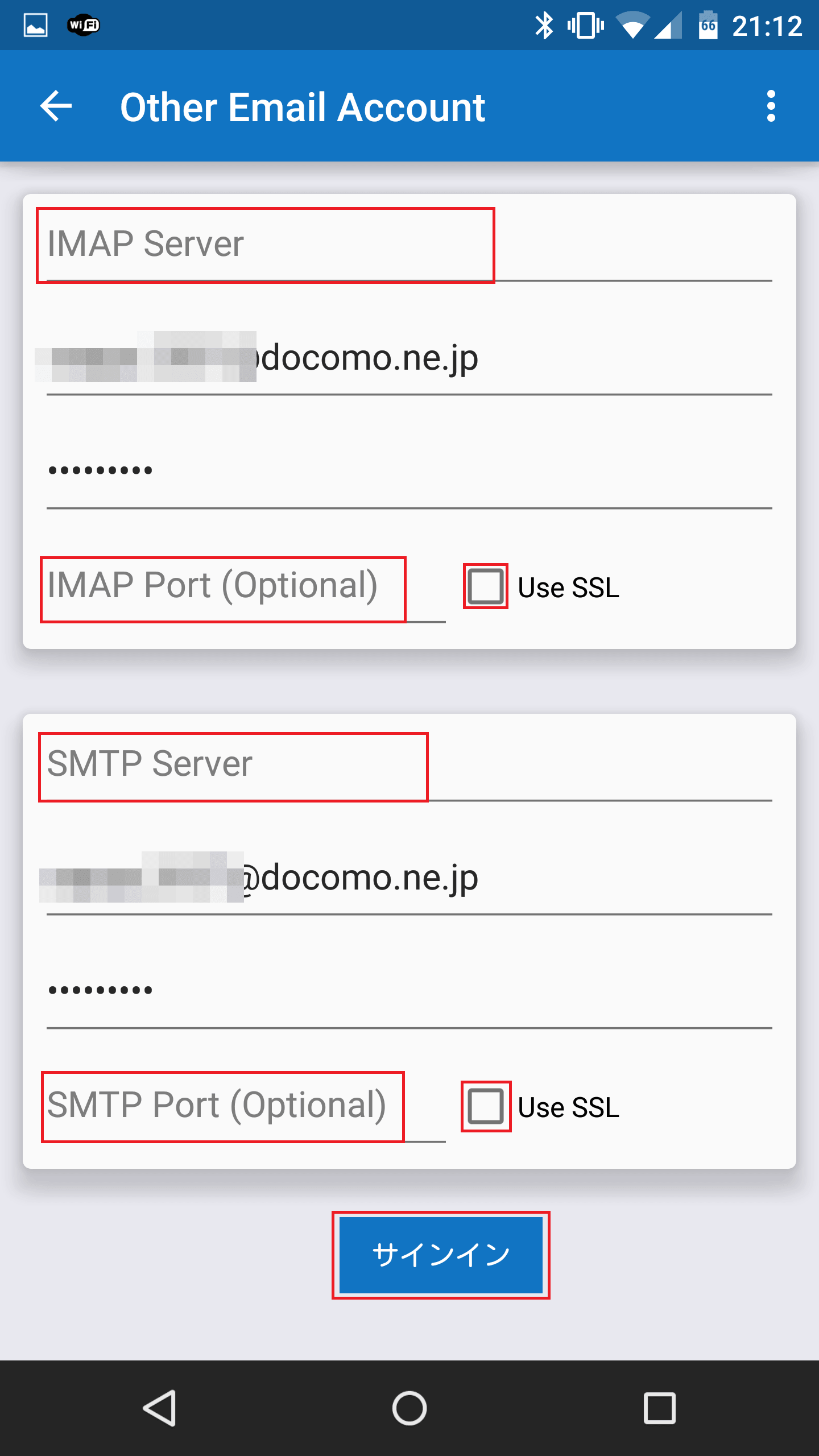
次に、Android端末のGmailアプリを開き、画面右上のアカウントアイコンから「別のアカウントを追加」をタップし、「その他」を選択します。ご自身のドコモメールアドレス(〇〇@docomo.ne.jp)を入力後、手動設定を選び、アカウントタイプで「個人用(IMAP)」を指定します。
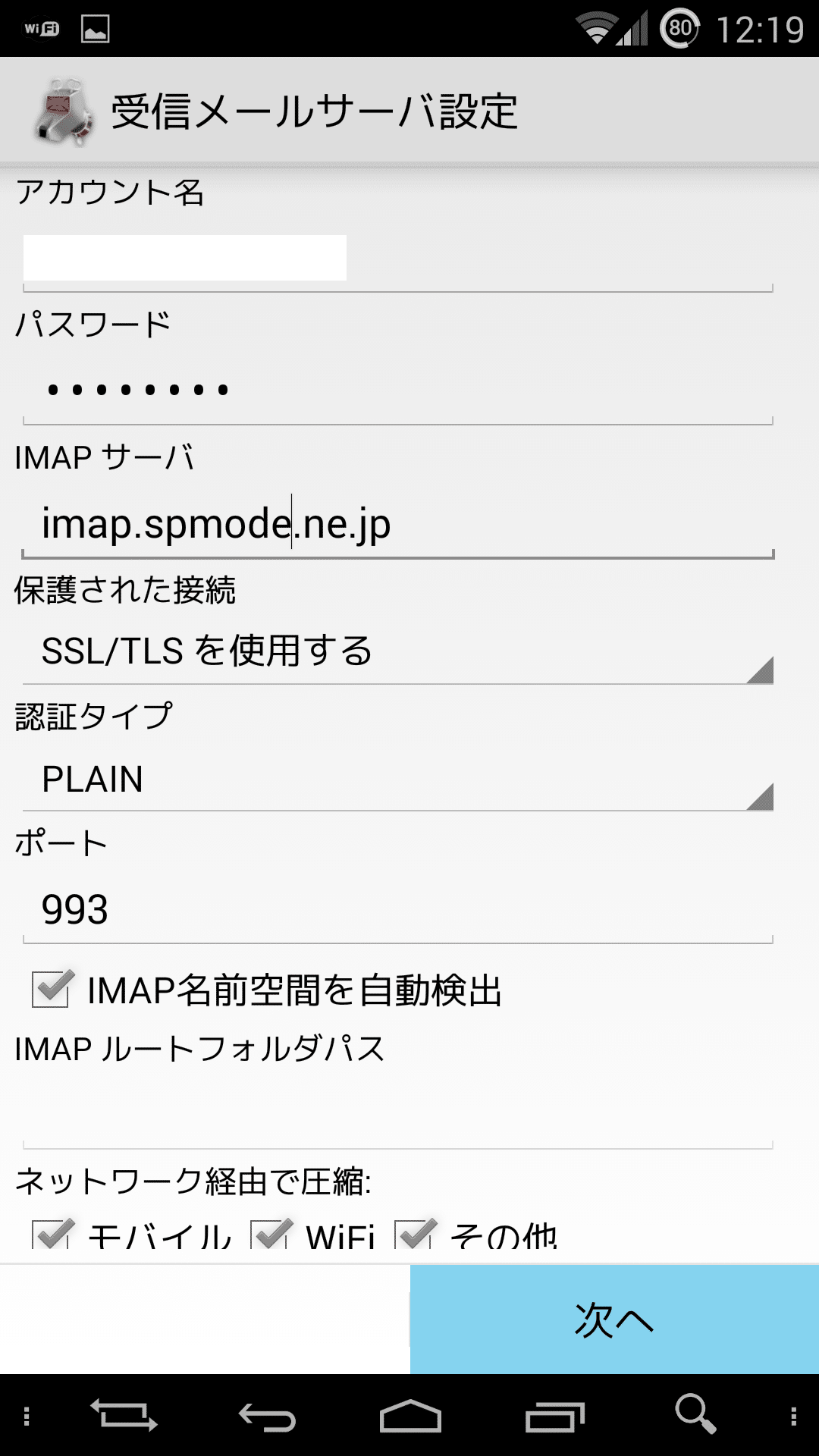
続いて求められるドコモメール サーバー設定では、送受信それぞれに正確なホスト名とセキュリティ方式を入力します。手動構成に必要な正確な値は次の通りです。
| 項目 | 詳細・数値データ | 一般的な基準・相場 | 編集部の見解・評価 |
|---|---|---|---|
| 受信メールサーバー(IMAP) | imap.spmode.ne.jp | 標準IMAPホスト | 入力ミスが最も多い箇所。コピペ推奨。 |
| 受信ポート番号 / セキュリティ | ポート番号:993 / SSL/TLS | 暗号化通信標準(993) | 非暗号(143)は遮断されるため選択不可。 |
| 送信メールサーバー(SMTP) | smtp.spmode.ne.jp | 標準SMTPホスト | 送信時もユーザー認証(ログイン)が必須。 |
| 送信ポート番号 / セキュリティ | ポート番号:465 / SSL/TLS | SMTPS標準(465 / 587) | 587(STARTTLS)ではなく465(SSL/TLS)を指定。 |
| 認証ユーザー名 / パスワード | dアカウントID / IMAP専用パスワード | 二段階認証対応トークン | 通常パスワード入力による失敗が全体の8割超。 |
上記のように、ドコモメール ポート番号 設定方法を正確に遵守し、送受信サーバーの暗号化方式を「SSL/TLS」に固定することが、SIMフリー Android ドコモメール設定を1発で通過させるための鉄則です。
【実態検証】利用者の生の声と現場目線で見えたリアル
大手キャリアの店頭サポート窓口やSNSコミュニティ、Q&Aサイトを定点観測すると、設定完了後に「通知が来ない」「特定のアドレスからメールが届かない」といった相談が後を絶ちません。
実態を調査すると、メールの受配信トラブルには明確な傾向が存在します。特に多いのが、Wi-Fi環境下におけるバックグラウンド同期間隔の問題です。公式アプリではプッシュ通知が即座に機能するのに対し、Gmailなどのサードパーティ製アプリにIMAP接続した場合、Android OSのバッテリー最適化機能(Dozeモード)の影響を受け、同期間隔が15分〜数時間単位に遅延する事例が現場から報告されています。
さらに、ドコモメール 届かない 対処法として見落とされがちなのが、ドコモ側でデフォルト適用されている迷惑メールフィルターの強度設定です。金融機関の認証コードや各種Webサービスの自動送信メールは「大量送信メール制限」や「パソコンからのメール拒否」に引っかかり、サーバー側で自動破棄されるケースが多発しています。設定アプリ側だけでなく、My docomoの「あんしん・セキュリティ」メニュー内にある受信リスト設定を同時に見直すことが、実用上の安定稼働に直結します。
一般に知られていない盲点とネットの誤解
ネット上の古い解説記事や知恵袋の回答には、現在のセキュリティ仕様と乖離した誤った情報が散見されます。トラブルを防ぐために、代表的な3つの誤解を正しておきます。
第1の誤解は、「dアカウントのIDに登録メールアドレスではなく、電話番号や別名IDを設定している場合でも、ユーザー名欄にメールアドレスを入れれば通る」という思い込みです。サーバー設定のユーザー名欄には、必ず「dアカウント管理画面で設定されている正式なdアカウントID」を入力しなければ認証が通りません。
第2の誤解は、「ahamoやirumoへプラン変更した後も、何の手続きなしにドコモメールがそのまま使える」という認識です。ahamoやirumoではドコモメールが標準付帯しておらず、月額330円(税込)の「ドコモメール持ち運び」契約を結ばなければメールアドレス自体が消滅します。プラン変更から31日を過ぎるとアドレスの復旧は不可能となるため、移行直後の契約状態確認は必須事項です。
第3の誤解は、「ドコモメール パスワード確認は端末のアプリ内からいつでも閲覧できる」というものです。セキュリティ上の理由から、一度発行されたIMAP専用パスワードを後から平文で再確認することはできません。失念した場合は、dアカウント管理画面から即座に「再発行(再生成)」を行い、メーラー側のパスワードを上書き設定するのが正規のリカバリー手順です。
【プロの結論】おすすめできる人・慎重になるべき人の判断基準
Android環境におけるドコモメールの運用は、利用者のリテラシーや端末環境によって最適なアプローチが明確に分かれます。
【IMAP手動設定(Gmail等)を活用すべき人】
SIMフリーのハイエンド端末(Pixel、Galaxyグローバル版、Xiaomi等)を使用しており、仕事用のアカウント(GmailやOutlook)とキャリアメールを1つのアプリで一元管理したい効率重視のユーザー。設定手順を論理的に理解し、ポート番号やサーバーホストを手動で微調整できるリテラシーを持つ層には極めて快適な環境となります。
【公式アプリ運用のキャリア端末を選ぶべき人】
リアルタイムのプッシュ通知を何よりも重視し、迷惑メールの自動振り分けやデコメ・絵文字の完全互換性を求めるユーザー。また、パスキー認証やポート番号といった専門用語に不安を感じる場合は、ドコモ発売のキャリアモデルを選定し、公式の「ドコモメールアプリ」による自動設定に任せる運用が最も安全かつストレスフリーな選択肢となります。
【ドコモ メール 設定 android】に関するよくある質問(FAQ)
Q1:IMAP専用パスワードを発行しようとしてもエラーになり画面が進みません。何が原因ですか?
A1:Wi-Fi接続のままアクセスしていることが主な原因です。dアカウントのセキュリティ仕様上、専用パスワードの初回発行や設定変更はドコモのモバイル回線(spモード)による認証が必須となります。Wi-Fiをオフにしてモバイルデータ通信に切り替えた上で、再度My docomoへアクセスしてください。
Q2:Androidで設定完了後、急に「サーバーへの接続がタイムアウトしました」と表示されます。
A2:送信サーバー(SMTP)または受信サーバー(IMAP)のポート番号とセキュリティ設定の組み合わせが誤っている可能性が高いです。受信は「ポート993・SSL/TLS」、送信は「ポート465・SSL/TLS」に設定されているか、ホスト名に不要なスペース(空白)が含まれていないかを再点検してください。
Q3:Gmailアプリでドコモメールを受信すると、新着通知がリアルタイムに届かないのは仕様ですか?
A3:IMAPプロトコルの仕様およびAndroidの省電力機能によるものです。Gmailアプリの「同期の頻度」を最短に設定し、端末の「設定」>「アプリ」>「Gmail」から「バッテリー使用量の最適化」を「制限なし」に変更することで、通知の遅延を大幅に改善できます。
まとめ:今後の動向と失敗しないための判断基準
通信キャリアの認証技術はパスキー(FIDO2)への完全移行が進んでおり、従来のレガシーなパスワード認証は急速に姿を消しつつあります。ドコモメールにおいても、外部メーラー連携には「二段階認証」と「IMAP専用パスワード」の組み合わせが2026年現在の絶対条件として定着しました。
設定で迷った際は、闇雲に数値を変更するのではなく、①dアカウント利用設定の許可、②IMAP専用パスワードの再発行、③正しいポート番号(受信993/送信465)の入力という3大原則に立ち返ることが、最短でトラブルを脱出するための鉄則です。ご自身の利用スタイルに合わせた最適なメール環境を構築し、快適なモバイルライフを実現してください。 (出典: ドコモ メール 設定 android(Yahoo!ニュース))
Webメディアの編集およびコンテンツ作成に従事。正確で質の高い情報発信を心掛けています。
