【2026年最新】Apple Pay登録方法の完全手順|クレカ・交通系の設定と対策
iPhoneやApple Watchをかざすだけで一瞬で支払いが完了する「Apple Pay(アップルペイ)」。財布を持たずに街へ出られる身軽さは、2026年の現代において日常生活に欠かせないスタンダードなインフラとなりました。しかし、いざ手元の端末にカードを追加しようとすると、「カード会社側の認証で弾かれた」「Suicaの残高が移行できない」「どの支払い方法を指定すればいいのか分からない」といったトラブルに直面する利用者が後を絶ちません。
店頭でのスムーズなキャッシュレス体験を実現するためには、カードの種別ごとの正しい追加手順や、iD・QUICPay・Visaのタッチ決済といった規格の違いを正確に把握しておく必要があります。本記事では、初心者でも迷わず数分で完了する登録ステップから、登録エラーが発生する決定的な構造的要因とその解消法まで、客観的なデータと検証結果を交えて徹底解説します。
📌 【この記事の重要ポイントまとめ】
- 要点1:iPhoneの「ウォレット」アプリからカメラ読み取りまたは手入力で最短1分で完了し、SuicaやPASMOは残高・定期券ごと物理カードから移行可能。
- 要点2:登録エラーの主因はカード会社側の3Dセキュア(本人認証サービス)未設定、名義・電話番号の不一致、および深夜メンテナンスによる一時制限。
- 要点3:カードごとに割り当てられる決済規格(iD/QUICPay/EMVコンタクトレス)を把握し、トークン化セキュリティの安全性を理解することが快適な活用のカギ。
【基本編】iPhone ウォレットでのカード追加手順|クレジットカードから交通系ICまで
iPhoneでApple Payを利用するための基盤となるのが、標準搭載されている「ウォレット」アプリです。登録作業は極めて直感的ですが、クレジットカードと交通系ICカード(Suica・PASMO・ICOCA)では移行プロセスや注意点が明確に異なります。
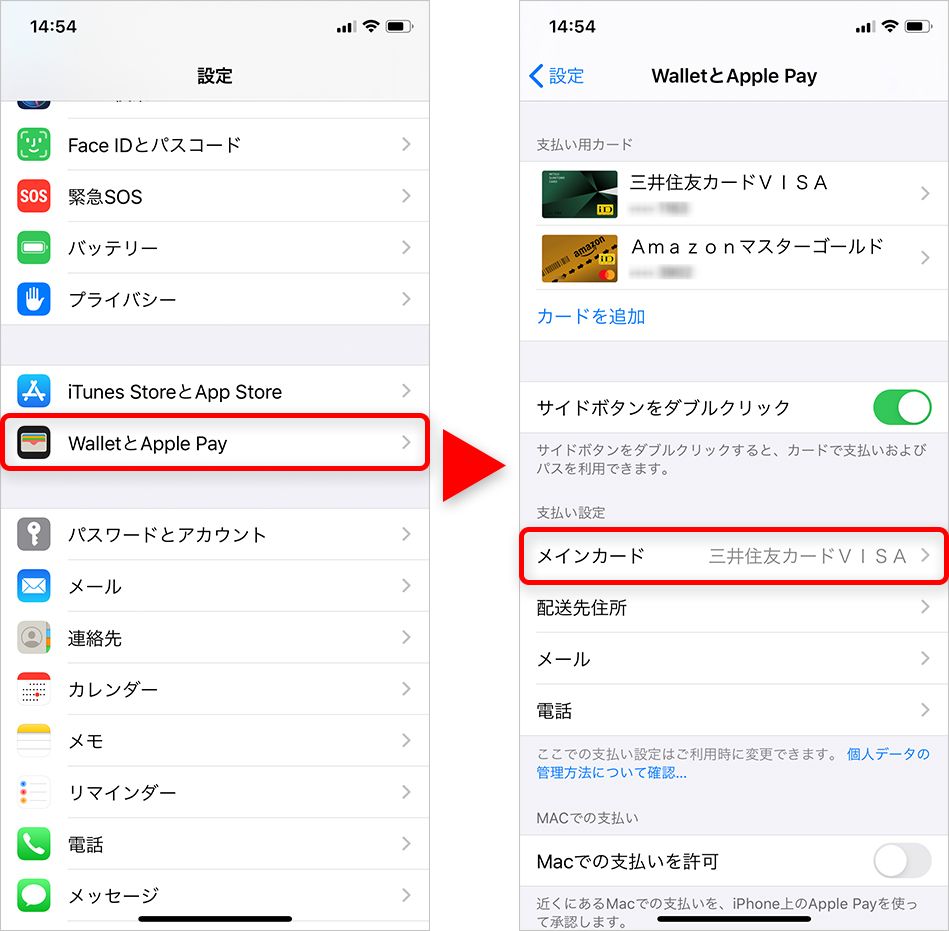
まず、Apple Pay クレジットカード 登録手順の基本は以下の通りです。iPhoneの「ウォレット」アプリを起動し、画面右上の「+」アイコンをタップします。「利用可能なカード」から「クレジットカードなど」を選択するとカメラが起動するため、カード表面の枠線内にカードを合わせるだけで、カード番号と有効期限が瞬時に自動認識されます。
セキュリティコード(カード裏面の3桁または表面の4桁)を入力後、カード会社所定の本人認証画面へと遷移します。認証方法はSMS(ショートメッセージ)に届くワンタイムパスワード、またはカード会社の公式アプリ連携が主流です。例えば、三井住友カード Apple Pay 設定を行う場合、専用アプリ「Vpass」を経由することで、カード情報のカメラ読み取りやSMS認証を省略し、アプリ内のボタン操作ひとつで即座にウォレットへ追加できる仕組みが整備されています。
一方、アップルペイ Suica 移行方法やApple Pay PASMO 登録方法には特有の物理的仕様が存在します。手持ちのプラスチックカードを取り込む場合、ウォレットアプリで「交通系ICカード」を選択し、カード裏面に記載されたID番号の下4桁と生年月日を入力した上で、iPhoneの上部をプラスチックカードの上に平らに重ねて静止させます。数十秒で残高や定期券情報が端末内に転送されますが、移行が完了した元のプラスチックカードは無効化され再利用できなくなる点には注意が必要です。デポジットの500円はウォレット内の電子マネー残高として自動的に返金加算されます。
【違いを徹底解剖】iD・QUICPay・Visaタッチ決済の仕組みと対応カードの真実
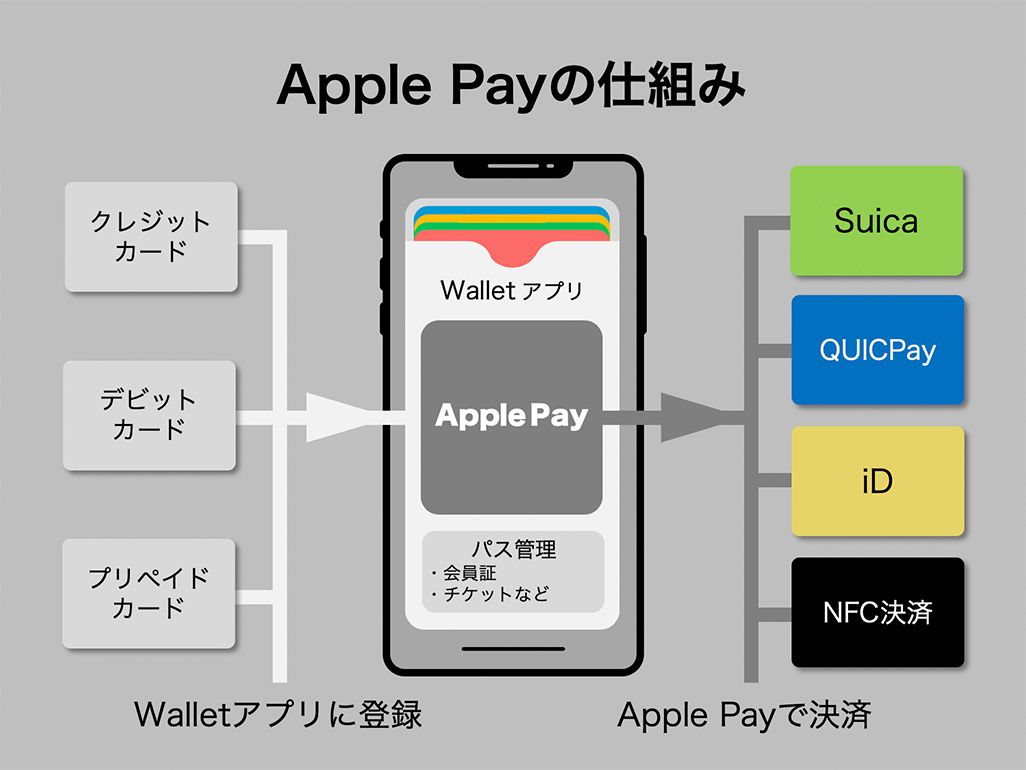
Apple Payを初めて利用する人が最も混乱しやすいのが、店頭での「支払い時の伝え方」です。Apple Payは決済サービスそのものの名称ではなく、複数の電子マネーや国際ブランド決済を統合管理する「デジタル財布(プラットフォーム)」に過ぎません。
カードをウォレットに追加した際、内部的に「iD」「QUICPay」「各ブランドのタッチ決済(EMV Contactless)」のいずれか、あるいは複数が自動的に割り当てられます。利用者はレジで「Apple Payで」と伝えるのではなく、ウォレット内のカード券面に表示されているロゴに応じて「iDで」「QUICPayで」「クレジットカードのタッチで」と指定しなければ支払いが成立しません。
| 決済規格 | 詳細・数値データ | 一般的な基準・相場 | 編集部の見解・評価 |
|---|---|---|---|
| iD(アイディ) | NTTドコモ主導のFeliCa決済。三井住友カード、dカード、イオンカード等で自動付与。 | 国内加盟店数 約200万台以上。少額決済上限は原則3万円。 | 決済スピードが極めて速く、国内のコンビニ・スーパー・自販機で圧倒的な安定感を誇る。 |
| QUICPay(クイックペイ) | JCB主導のFeliCa決済。楽天カード、JCBカード、セゾンカード、エポスカード等で採用。 | 国内加盟店数 約220万台以上。QUICPay+なら2万円超の決済も対応。 | 対応カード会社の裾野が広く、国内の主要チェーン店をほぼ完全網羅。 |
| Visa/Mastercard タッチ決済 | 国際標準規格(EMV Contactless)。Apple Pay VISA タッチ決済 対応カードが急速に拡大。 | 世界100カ国以上で利用可能。国内でも公共交通機関・大手流通で導入加速。 | 海外旅行先でもそのまま使える利便性に加え、鉄道のタッチ乗車など2026年の最先端潮流。 |
| 交通系IC(Suica / PASMO / ICOCA) | 鉄道・バス改札および全国相互利用店舗でのプリペイド決済。 | 全国の駅改札・交通機関で瞬時に通過可能(処理速度約0.2秒以内)。 | 「エクスプレスカード」設定により生体認証なしで通過できる絶対的利便性を持つ。 |
現在流通している多くのクレジットカードは、iDまたはQUICPayのいずれかに対応しつつ、同時に国際ブランドのタッチ決済にも対応する「デュアル対応」へと進化しています。日常の買い物ではレジの対応リーダーに合わせて柔軟に使い分けることが可能です。
【実態検証】利用者の生の声と現場目線で見えたリアル|Apple Watch設定の利便性
SNSや知恵袋等のコミュニティを調査すると、iPhone単体での利用以上に評価が跳ね上がるのが「Apple Watchへのカード追加」です。実際にスマートウォッチ決済を取り入れたユーザーからは、「改札でスマホを取り出す動作すら不要になり、移動のストレスが劇的に減った」という声が多く寄せられています。
Apple Watch Apple Pay 設定は、iPhone上の「Watch」アプリから「ウォレットとApple Pay」を開き、「カードを追加」を選択するだけで完了します。iPhoneに既に登録済みのカードがある場合、セキュリティコードを再入力するだけでApple Watchへカード情報を転送できます。
ここで重要な現場ノウハウとなるのが「エクスプレスカード」の設定です。通常、Apple Payで支払う際はFace IDやTouch IDによる生体認証(Apple Watchの場合はサイドボタンのダブルクリック)が必要ですが、SuicaやPASMOをエクスプレスカードに指定しておけば、画面を点灯させず端末を改札機にかざすだけで約0.2秒で通過できます。万が一iPhoneのバッテリーが切れてしまっても、一定時間(予備電力機能)改札を通れる安全設計が施されており、毎日の通勤・通学における精神的安心感に直結しています。

一般に知られていない盲点とネットの誤解|「登録できない」決定的な原因とエラー解消法
「手順通りに進めているのに『カードが無効です』『カード会社にお問い合わせください』というエラーが出て登録できない」というトラブルは、検索需要でも常に上位を占めています。ネット上では「端末の故障ではないか」「iOSのバグではないか」といった憶測が飛び交いますが、決済システムの現場構造を紐解くと、Apple Pay 登録できない 理由の9割以上はカード発行会社側のセキュリティ仕様や通信プロトコルに起因しています。
具体的なエラー原因と、現場で実証されているアップルペイ 登録 エラー 解消法は以下の通りです。
① 3Dセキュア(本人認証サービス)の未登録
不正利用防止のため、各カード会社はApple Pay登録時に厳格な本人確認を義務付けています。カード会社のWEB会員ページで3Dセキュア(「VISA Secure」「J/Secure」等)のパスワード設定やワンタイムパスワード登録を完了させていない場合、認証サーバー側で通信が強制遮断されます。カード会社の管理画面で認証設定を有効化してから再試行してください。
② カード会社に登録している電話番号・名義の不一致
SMS認証用の電話番号が古い携帯電話のまま更新されていないケースや、Apple IDの登録氏名とクレジットカードのローマ字名義のスペル・スペース配置が異なっていると照合エラーとなります。登録情報の整合性を確認することが不可欠です。
③ カード会社側の深夜システムメンテナンス
特に日曜日深夜から月曜日早朝、または毎月特定の未明時間帯は、大手信販会社・銀行のバックエンドシステムが定期メンテナンスに入ります。この時間帯は認証トークンの発行が停止するため、昼間の通常時間帯に改めて登録を試みる必要があります。
④ Apple IDの国・地域設定の齟齬
海外滞在経験があるユーザーに多いのが、Apple IDの「国または地域」が日本以外に設定されているケースです。この状態では日本のSuica・PASMOや国内専用クレジットカードのプロファイルが正常に読み込まれません。「設定」>「Apple ID」>「メディアと購入」から地域を日本に再設定してください。
【セキュリティ検証】なぜ物理カードより安全なのか?トークン化技術と心理的安心感
「スマホを落としたらカードを不正利用されるのではないか」「カード情報をスマホに入れるのが怖い」という心理的不安を抱く層は依然として存在します。しかし、Apple Pay セキュリティ 安全性のアーキテクチャを客観的に評価すると、物理的なプラスチックカードを持ち歩くよりも格段に安全性が高いという結論に至ります。
その中核を担うのが「トークン化(Device Account Number)」と呼ばれる暗号化技術です。Apple Payにカードを登録すると、カード番号そのものは端末内にもAppleのサーバーにも一切保存されません。代わりに、端末内の隔離された暗号化チップ(Secure Element)内に固有の代替番号(トークン)が生成されます。
店舗で決済を行う際も、レジ端末へ送信されるのはこのトークンと決済ごとに生成される使い捨ての動的セキュリティコードのみです。そのため、万が一店舗のレジ端末からデータが流出したとしても、本物のカード番号が外部に漏洩するリスクは物理的に排除されています。
さらに、決済時には必ずFace ID(顔認証)やTouch ID(指紋認証)が要求されるため、第三者が端末を拾ったとしても不正利用は極めて困難です。万が一の紛失時にも、PCや別の端末から「探す」機能を使って即座にApple Payの機能を遠隔停止・消去できます。
【プロの結論】キャッシュレス時代における賢い使い分けと判断基準
テクノロジーが高度に進化し、決済のフリクション(摩擦)が極限までゼロに近づいた2026年だからこそ、利用者は「便利さの裏にある構造」を正しく見極める必要があります。
【プロの結論】おすすめできる人・慎重になるべき人の判断基準
▼ Apple Payの導入を即座に推奨する人
・通勤・通学で毎日のように電車やバスを利用し、改札通過をスムーズにしたい人
・財布を持たずにジョギングや近所への買い物を完結させたいミニマリスト志向の人
・海外旅行や出張が多く、セキュリティ強度の高い決済手段を確保したい人
・複数のクレジットカードのポイント還元率を用途に応じて瞬時に使い分けたい人
▼ 慎重な運用・設定の見直しが求められる人
・毎月の支出管理をレシートや現金残高の目視に頼っており、決済の不可視化によって無意識の浪費を招きやすい人
・スマートフォンのバッテリー管理が苦手で、充電切れを頻繁に起こす人(改札トラブルの原因となる)
・家族カードや法人カードなどで、カード会社側がApple Pay登録を非対応としている特殊な券種をメイン利用している人
決済が「見えない行為」へと変わる中、利便性を最大限に享受しながらも、各カード会社の利用通知機能や家計簿アプリとのリアルタイム連携を組み合わせ、自律的な支出コントロールを維持することが現代のデジタルリテラシーと言えます。
【アップル ペイ 登録 方法】に関するよくある質問(FAQ)
Q1:店頭で支払う際、レジで「Apple Payで」と言っても店員さんに伝わらないのはなぜですか?
A1:Apple Payは財布の枠組みの名称であり、決済ブランドそのものではないためです。ウォレット内のカードに表示されているロゴを確認し、「iD(アイディ)で」「QUICPay(クイックペイ)で」、あるいは「Visaのタッチ決済で」と、具体的な決済サービス名を店員に伝えてください。
Q2:機種変更をする場合、登録したクレジットカードやSuicaはどうやって引き継ぎますか?
A2:旧端末のウォレットからカードを削除(Suicaは残高をサーバーに退避)した上で、新端末で同じApple IDにサインインしてウォレットを開きます。クレジットカードはセキュリティコードの再入力のみで復活し、SuicaやPASMOは「以前利用したカード」として残高そのまま数タップで復元可能です。
Q3:Apple Payを利用するにあたって、年会費や手数料などの追加料金はかかりますか?
A3:Apple Payの利用自体にApple側から手数料や年会費が請求されることは一切ありません。完全無料で利用できます。発生する費用は、登録したクレジットカードの本来の年会費や、交通系ICカードへのチャージ金額のみです。
Q4:電波が届かない地下や機内モード(オフライン)でも支払いは可能ですか?
A4:店頭での支払い(iD、QUICPay、タッチ決済、Suica等の改札通過)は、端末内のチップが通信を行うため、iPhoneが圏外や機内モードであっても問題なく決済可能です。ただし、ウォレット内での新規カード追加やSuicaへのクレジットカードチャージにはインターネット通信が必要となります。
まとめ:正しい登録手順を押さえてストレスフリーな決済環境を
Apple Payの初期設定は、仕組みさえ正しく理解していれば決して難しいものではありません。エラーの多くはカード会社側の本人認証(3Dセキュア)設定や深夜帯のシステムメンテナンスといった明確な外的要因によるものであり、適切な対処を行うことで確実に解決できます。
iPhoneのウォレットアプリを開き、カメラ読み取りによるカード追加から、Apple Watchとの連携、Suica・PASMOのエクスプレス設定までを整えることで、日々の移動や買い物の所要時間は劇的に短縮されます。最新のセキュリティに守られた安全なデジタルウォレットを活用し、スマートで快適なキャッシュレスライフを確立してください。 (出典: アップル ペイ 登録 方法(Yahoo!ニュース))
テクノロジーやライフスタイル領域を中心に執筆活動を行っています。趣味は写真撮影と旅行です。
