スマホのPDFをセブンで即印刷!アプリなし・LINE対応と失敗回避術
急な商談の直前や役所への提出書類、あるいは就職活動の履歴書など、手元のスマートフォン内にあるPDFファイルを今すぐ紙に出力したい場面は突発的に訪れます。全国に2万店舗以上を展開するセブン‐イレブン店頭の「マルチコピー機」は、外出先での緊急プリントにおいて最も頼れる社会インフラの一つです。
しかし、いざ店舗のコピー機を前にした際、「ファイルが読み込めない」「アプリの会員登録で足止めを食らう」「予約番号が発行されない」といったトラブルに直面し、焦りを募らせる利用者は後を絶ちません。実は、専用アプリを新たにインストールせずとも、WEBブラウザやLINE経由で数十秒のうちにPDFを印刷できる確実なルートが存在します。
📌 【この記事の重要ポイントまとめ】
- 要点1:アプリなしでもLINE公式アカウントやWEBブラウザ経由で即座に予約番号・QRコードを発行して印刷可能。
- 要点2:印刷失敗の主な原因は「暗号化・パスワード付きPDF」「ファイルサイズ容量制限超過」「フォント非埋め込み」に集中している。
- 要点3:店頭ではマルチコピー機のQRコード読み取りを活用することで、英数字の入力ミスをゼロにして数秒でプリントアウトを開始できる。
【なぜ失敗する?】セブンイレブンでスマホのPDFが印刷できない決定的な4大原因
セブン‐イレブンのマルチコピー機でスマホからPDFを印刷しようとしてエラー画面が出たり、ファイル選択時に弾かれたりする場合、その大半は機材の故障ではなくデータ側の仕様や通信環境に起因しています。現場で頻発するセブンイレブン印刷できない原因の代表格は以下の4点です。
第1の原因は、「セキュリティ保護・パスワード付きPDF」の存在です。銀行の取引明細、給与明細、行政手続き関連のPDFには、閲覧や印刷に制限をかけるセキュリティ暗号化が施されているケースが珍しくありません。マルチコピー機のシステムはセキュリティロックのかかったPDFを処理できないため、事前にスマホ側でパスワードを解除して再保存するか、スクリーンショットを画像化して登録する必要があります。
第2に、「ファイルサイズ容量制限」の超過です。サービスごとに1ファイルあたりの上限が厳密に定められています。写真や高解像度の図表を大量に含む企画書・ポートフォリオの場合、知らないうちに規定の容量を超過してアップロードエラーを引き起こします。
第3に、「特殊フォントの非埋め込みと透明効果」です。デザインソフトや一部のOfficeアプリで作成されたPDFでフォントが埋め込まれていない場合、システム側で文字化けを起こすか、変換エラーとして弾かれます。特にデザイン系のPDFは「すべてのテキストのアウトライン化」または「PDF/X規格での書き出し」を行っておくことが鉄則です。
第4の盲点が、「プリント予約番号の有効期限切れ」です。手軽に使える登録ルートほど有効期限が短く設定されており、前日夜にアップロードした番号が翌朝には無効化されているといった事態が頻発しています。
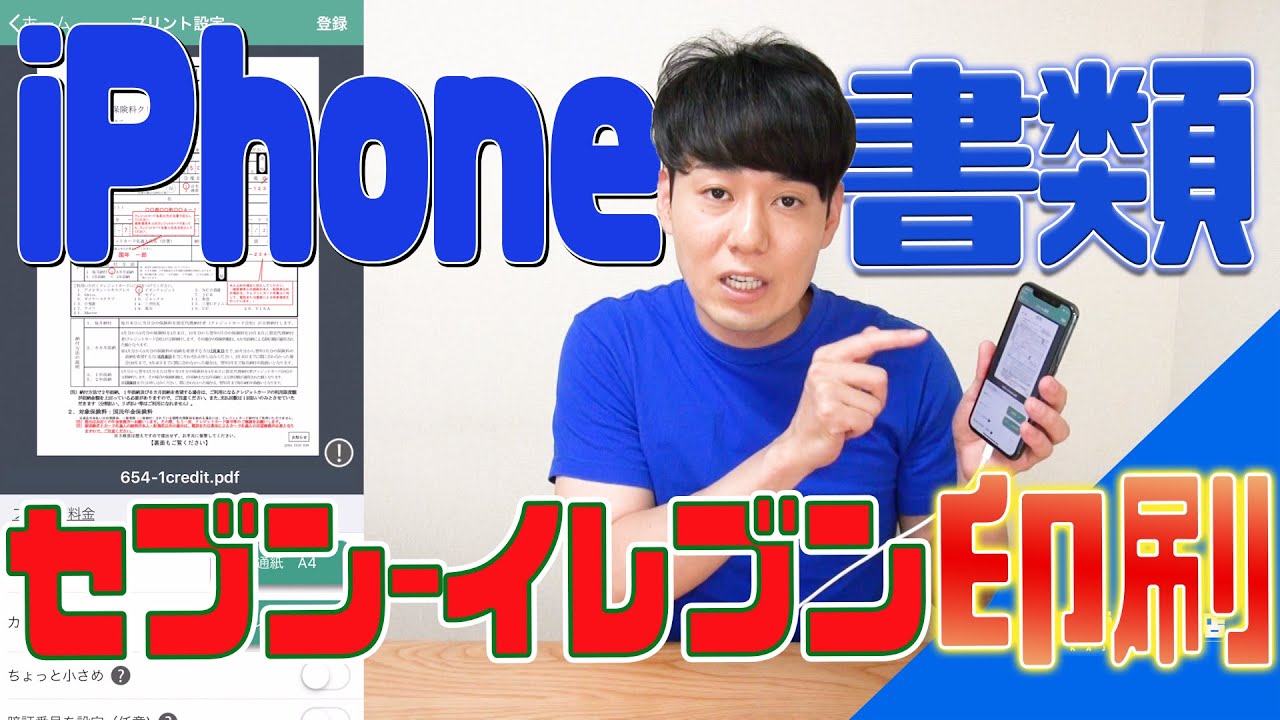
【2026年最新】目的別!スマホからPDFを印刷する4つのルート比較
セブン‐イレブンでPDFを印刷する手段は1つではありません。急ぎの度合い、会員登録の可否、ファイルサイズに応じて4つの主要ルートを使い分けるのが最も効率的です。それぞれの特徴とPDF白黒カラー印刷料金を以下の比較表に整理しました。
| 印刷ルート・方式 | 詳細・数値データ | 一般的な基準・相場 | 編集部の見解・評価 |
|---|---|---|---|
| LINE印刷(公式アカウント) | アプリ不要 / 会員登録不要 容量:1ファイル最大20MB 有効期限:翌日23:59まで | 白黒:20円/枚 カラー(A4等):60円/枚 A3カラー:100円/枚 | 最も手軽で即効性が高い。出先で1〜2枚のPDFを急ぎで印刷したい場面に最適。 |
| かんたんnetprint(専用アプリ) | アプリ必要 / 会員登録不要 容量:1ファイル最大10MB(1回合計100MB) 有効期限:翌日23:59まで | 白黒:20円/枚 カラー(A4等):60円/枚 A3カラー:100円/枚 | スマホ内の複数ファイルをまとめて登録したい場合に便利。会員登録の手間を完全排除。 |
| セブンネットプリント(会員制アプリ/WEB) | 要無料会員登録 容量:1ファイル最大10MB(1回合計100MB) 有効期限:登録日+7日間 | 白黒:20円/枚 カラー(A4等):60円/枚 A3カラー:100円/枚 | 有効期限が長いため、数日後の出張や提出書類をあらかじめストックしておくビジネス用途向き。 |
| WEBブラウザ直登録(アプリなし印刷方法) | アプリ不要 / 会員登録不要 SafariやChromeから直接送信 有効期限:翌日23:59まで | 白黒:20円/枚 カラー(A4等):60円/枚 A3カラー:100円/枚 | スマホのストレージ不足で新規アプリを落とせない際や、社用スマホでアプリ制限がある時の救世主。 |
【手軽さNo.1】アプリなし&LINE印刷の具体的なやり方と落とし穴
現在、最も利用者が急増しているのがLINE印刷のやり方です。専用アプリをApp StoreやGoogle Playからダウンロードする通信量と時間を節約でき、普段使い慣れているメッセージ画面から完結します。
手順は極めて明快です。
1. LINEアプリ内で「ネットプリント」(富士フイルムビジネスイノベーション提供)の公式アカウントを検索し、友だち追加する。
2. トーク画面を開き、メニューの「利用規約に同意して登録」をタップ後、印刷したいPDFファイルをトーク上に送信する。
3. 数秒〜十数秒待つと、トーク上で8桁のプリント予約番号とQRコードが自動返信される。
一方で、手軽さの裏にある「落とし穴」にも注意を払う必要があります。LINE経由では、トーク画面に一度に大量のPDFを送信すると処理がスタックする場合があるため、1ファイルずつ確実に送信するのがコツです。また、公共のトークルームや共有端末ではなく、必ず自身のプライベートアカウントから送信し、機密文書の送信履歴は印刷完了後にトーク履歴から削除しておくセキュリティ意識が求められます。

【実践手順】QRコード読み取りと店頭マルチコピー機の操作マニュアル
スマホ側で予約番号やQRコードが発行できたら、最寄りのセブン‐イレブンへ向かいます。iPhone・Android対応どちらの端末でも、店頭のマルチコピー機で行う操作手順は完全に共通です。
店頭でのスムーズなQRコード読み取り手順とプリントの流れは以下の通りです。
1. マルチコピー機のタッチパネル画面右上に表示されている「QRコードをお持ちの方」ボタンをタッチする。
2. スマホの画面に発行されたQRコードを表示させ、マルチコピー機の手前右側にある「QRコードリーダー(読み取り部)」にかざす。
3. 読み取りに成功すると、対象のPDFファイル名が画面に自動表示されるため、選択して次へ進む。
4. 画面上で用紙サイズ変更設定(A4・B5・B4・A3)や、カラーモード(白黒 / フルカラー)、片面・両面印刷、2枚のページを1枚にまとめる「2in1」などを希望に合わせて変更する。
5. 料金投入画面でコインまたは「nanaco」「交通系電子マネー(Suica、PASMO等)」で決済を行い、「スタート」を押す。
タッチパネルで英数字8桁の予約番号を一文字ずつ手打ちする旧来の方法に比べ、QRコードスキャンは入力ミスや後ろに並ぶ人への心理的プレッシャーを大幅に軽減してくれます。
【実態検証】利用者の生の声と現場目線で見えたリアル
インターネット上のコミュニティ(SNSやQ&Aサイト)に寄せられる実際の利用者の声を取材・検証すると、机上のマニュアル通りにはいかない「現場ならではのトラブル」が浮き彫りになります。
「商談10分前にセブンに駆け込んだが、PDFをカラー指定したままスタートを押してしまい、数十枚の資料で数千円が飛んだ」「小銭入れがなく、マルチコピー機がクレジットカード決済非対応だと知って慌ててレジでnanacoにチャージした」といった体験談が散見されます。
また、「スマホの画面の明るさ(輝度)が暗すぎて、マルチコピー機のスキャナーがQRコードを認識してくれず焦った」という物理的なトラブルも多発しています。店頭でスキャンする際は、スマホの画面輝度を最大近くまで上げておくことが、スムーズな読み取りを実現するプロの現場テクニックです。
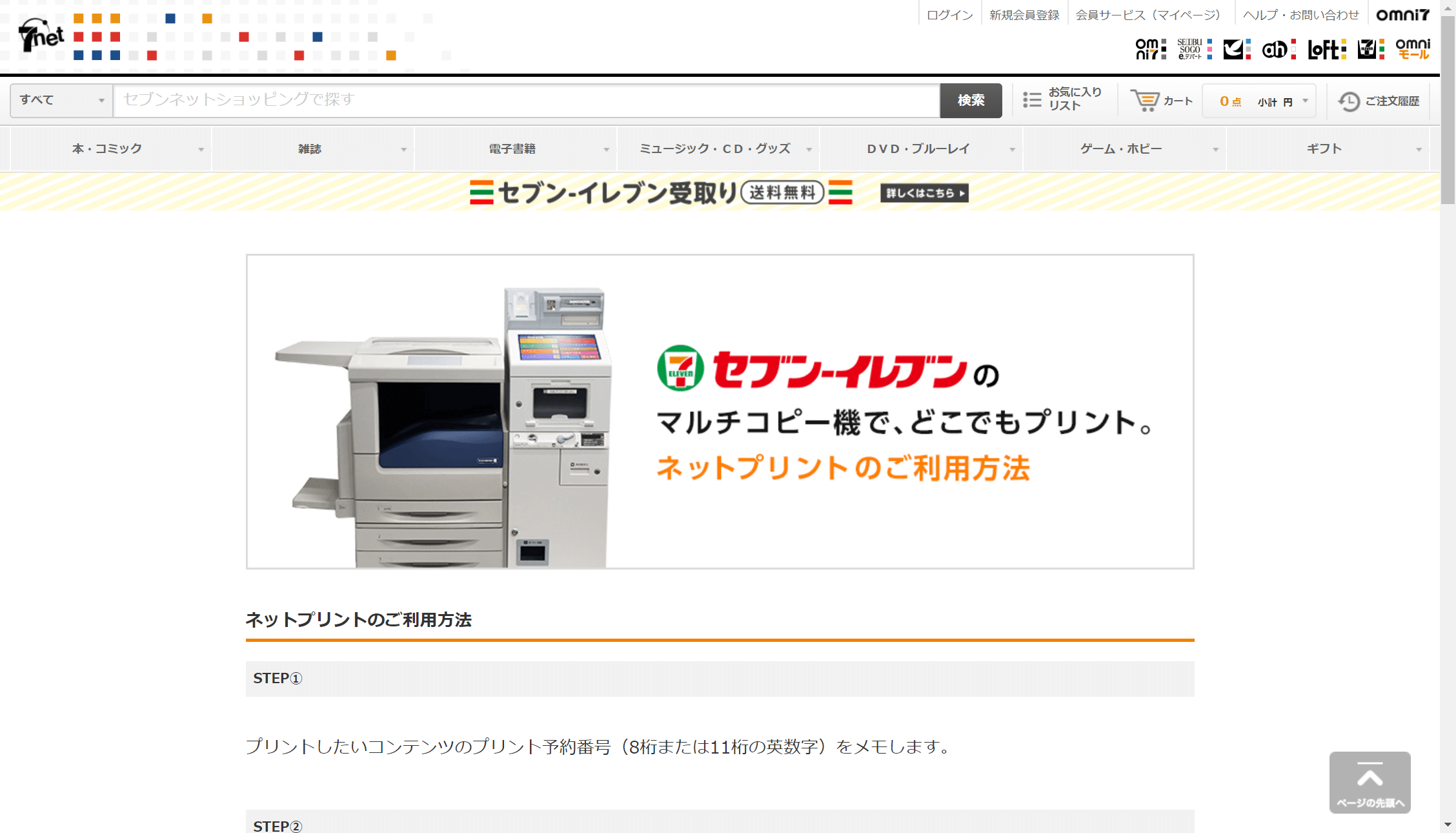
【プロの結論】デジタル認知負荷の観点から見極める「最適な印刷ルート」の判断基準
ビジネスや生活の緊迫した場面において、予期せぬ機器操作は人間のワーキングメモリを急激に圧迫し、ミスを誘発します。いわゆる「デジタル認知負荷」を最小限に抑えるためには、状況に応じた明確なルート選定基準を持つことが重要です。
▼「アプリなし・LINE印刷」が向いている人
・今まさに店舗の近くにいて、数分以内に1〜2枚のPDFを出力したい人
・新規アプリのダウンロードや会員登録に個人情報・時間を割きたくない人
・社用端末などで新規アプリのインストール制限がかけられている人
▼「かんたんnetprint / セブンネットプリント」が向いている人
・10枚以上の複数ページにわたる重いPDFや、複数の書類を一括で出力したい人
・事前に自宅やオフィスでデータをアップロードしておき、数日後に全国どこでも印刷したい人(会員制ネットプリントを活用)
・日常的にコンビニ印刷を利用しており、印刷履歴をアプリ内で一元管理したい人
【2026年最新手順まとめ】外出先で迷わないスマホPDF印刷の総括
2026年現在、セブン‐イレブンのマルチコピー機システムは進化を遂げており、専用アプリの有無を問わず、利用者の都合に応じた柔軟な印刷手段が提供されています。印刷トラブルの9割以上は、データ作成段階での暗号化解除と、ファイルサイズ容量の確認によって未然に防ぐことが可能です。
焦る状況ほど、直前でアプリを慌ててインストールするのではなく、LINE公式アカウントのトーク送信やWEBブラウザからのダイレクト登録を落ち着いて活用してください。
【セブンイレブン pdf 印刷 スマホ】に関するよくある質問(FAQ)
Q1:領収書はマルチコピー機から発行できますか?
A1:はい、発行可能です。印刷が完了した直後のタッチパネル画面に「領収書を印刷する」というボタンが表示されます。これを選択すると、利用金額が印字された感熱紙の領収書がコピー機下部から即座に出力されます。
Q2:セブン‐イレブンのWi-Fiにスマホを接続する必要はありますか?
A2:Wi-Fi接続は一切不要です。LINEやアプリ、WEBブラウザからインターネット経由で富士フイルムのサーバーにデータをアップロードするため、スマホの通常のモバイルデータ通信(4G/5G)だけで完全に完結します。
Q3:PayPayやクレジットカードで印刷料金を直接支払えますか?
A3:マルチコピー機の端末決済部で直接利用できるキャッシュレス決済は、電子マネーの「nanaco」および「交通系ICカード(Suica・PASMO・ICOCA等)」です。PayPayやクレジットカードを直接かざして支払うことはできません。現金(硬貨・千円札)または上記電子マネーを事前に準備しておくとスムーズです。
Q4:白黒印刷とカラー印刷をページごとに自動判別してくれますか?
A4:PDFを登録する際、またはマルチコピー機の画面上で「フルカラー」または「白黒」を一括指定するのが基本です。フルカラー設定のまま白黒ページを含む文書を流すと全ページがカラー料金(60円/枚〜)で計算されてしまうため、費用を抑えたい場合は必ず設定画面で「白黒(20円/枚)」を選択してください。
Q5:パスワードがかかったPDFをどうしてもそのまま印刷したい場合は?
A5:マルチコピー機上でパスワードを入力して解除する機能はありません。スマホの「ファイル」アプリやプレビュー機能でパスワードを入力して開き、スクリーンショットを撮影して画像(JPEG/PNG)としてプリント登録するか、PDFロック解除ツール(元の権限がある場合)を利用して保護を解除したファイルをアップロードしてください。
まとめ:今後の動向と失敗しないための判断基準
モバイルデバイスと街中のインフラがシームレスに連動する現代において、セブン‐イレブンのマルチコピー機は単なる複写機を超えた「分散型オンデマンドプリンター」として確固たる地位を築いています。ファイル形式の事前チェックとQRコードによる店頭操作をマスターしておけば、どんな緊急事態でも慌てることなく、数分で高品質な紙の書類を手に入れることができます。 (出典: セブンイレブン pdf 印刷 スマホ(Yahoo!ニュース))
Webメディアの編集およびコンテンツ作成に従事。正確で質の高い情報発信を心掛けています。
