IPhoneのギガ確認決定版!通信残量と本体容量の見方【2026】
「月末になると突然スマホの動作が重くなる」「写真やアプリを新しく保存できない」――日々の生活でiPhoneを利用する際、避けて通れないのが「ギガ(データ通信量・ストレージ容量)」の残量問題です。しかし、一口に「ギガ」と言っても、インターネット通信の上限を示すモバイルデータ通信量と、写真や動画を端末内に保存する本体ストレージ容量の2種類が存在し、多くのユーザーが無意識のうちに混同しています。
「今月あと何ギガ使えるのか」「本体の空き容量はどれくらい残っているのか」を正しく把握できていないと、意図せぬ速度制限で大事な連絡が遅れたり、高額なデータ追加購入で出費が膨らんだりするリスクに直結します。2026年の最新iOS環境および各通信キャリアのシステムに基づき、iPhoneのギガ残量を最短・最速で確認する決定的な手順と、ギガの激しい消費を防ぐ実践的なノウハウを分かりやすく解説します。
📌 【この記事の重要ポイントまとめ】
- 要点1:「ギガ」には月々の「通信残量(パケット)」と端末の「ストレージ空き容量」があり、確認先が全く異なる。
- 要点2:今月の通信残量を正確に知るには、設定アプリではなく各携帯キャリアの専用アプリ(My docomo/My au等)を確認する。
- 要点3:ギガの急激な減少は「Wi-Fiアシスト」や「アプリのバックグラウンド更新」が主因であり、設定変更で大幅に節約できる。
【2026年最新】まずはここをチェック!iPhoneの「ギガ確認」2つの正体
iPhoneで「ギガを確認したい」と考えたとき、真っ先に区別しなければならないのが「通信量のギガ」と「本体容量のギガ」の根本的な違いです。Yahoo!知恵袋やSNSの投稿を分析すると、「ギガが足りないと言われたので写真を大量に削除したが、ネットの速度制限が解除されない」という悲痛な相談が毎月のように投稿されています。これは通信制限(パケット不足)と本体の容量不足を取り違えている典型例です。
通信量のギガとは、Webサイトの閲覧、動画視聴、SNSの送受信などで消費する月ごとのデータ通信枠を指します。契約プラン(例:月間30GBや無制限など)の上限に達すると、月末まで通信速度が128kbps〜1Mbps程度に制限され、動画の読み込みが停止します。
一方で本体容量のギガは、iPhone内部のフラッシュメモリ(例:128GB、256GB、512GBなど)の空きスペースを指します。こちらがいっぱいになると、新しい写真が撮れなくなったり、iOSのアップデートに失敗したり、最悪の場合は端末がリンゴループ(再起動を繰り返す不具合)に陥る危険性があります。自分が直面しているトラブルがどちらであるかを明確にした上で、正しい手順で確認を進める必要があります。

iPhoneの通信量残量はどこで見る?主要4キャリアの決定的な確認手順
今月使えるモバイルデータ通信の「残りのギガ数」を正確にリアルタイムで把握するには、iPhone標準の「設定」アプリではなく、契約している各通信キャリアの公式マイページまたは専用アプリを利用するのが最も確実です。
iPhoneの「設定」>「モバイル通信」に表示される数値は、過去に通算で使用した総データ量であり、毎月1日に自動でゼロクリアされるわけではありません。そのため、リアルタイムの契約残量を確認する際は、以下の各社公式ルートへ直接アクセスしてください。
1. NTTドコモ(eximo・irumo・ahamo含む)
「My docomo」アプリを起動するか、SafariでMy docomoにログインします。ホーム画面中央に「当月のご利用データ量」および「利用可能残量」が円グラフ形式でリアルタイム表示されます。ahamoユーザーの場合は「ahamo専用アプリ」のトップ画面から1タップで残容量を確認できます。
2. au(使い放題MAX・スマホミニプラン・povo・UQ mobile含む)
「My au」アプリを起動することで、トップ画面上部に「今月のデータ利用量」と「残量」が一目で表示されます。UQ mobileユーザーは「My UQ mobile」アプリ、povo2.0ユーザーは「povo2.0アプリ」のサークル状メーターから、トッピングの残りデータ量と有効期限を正確に把握可能です。
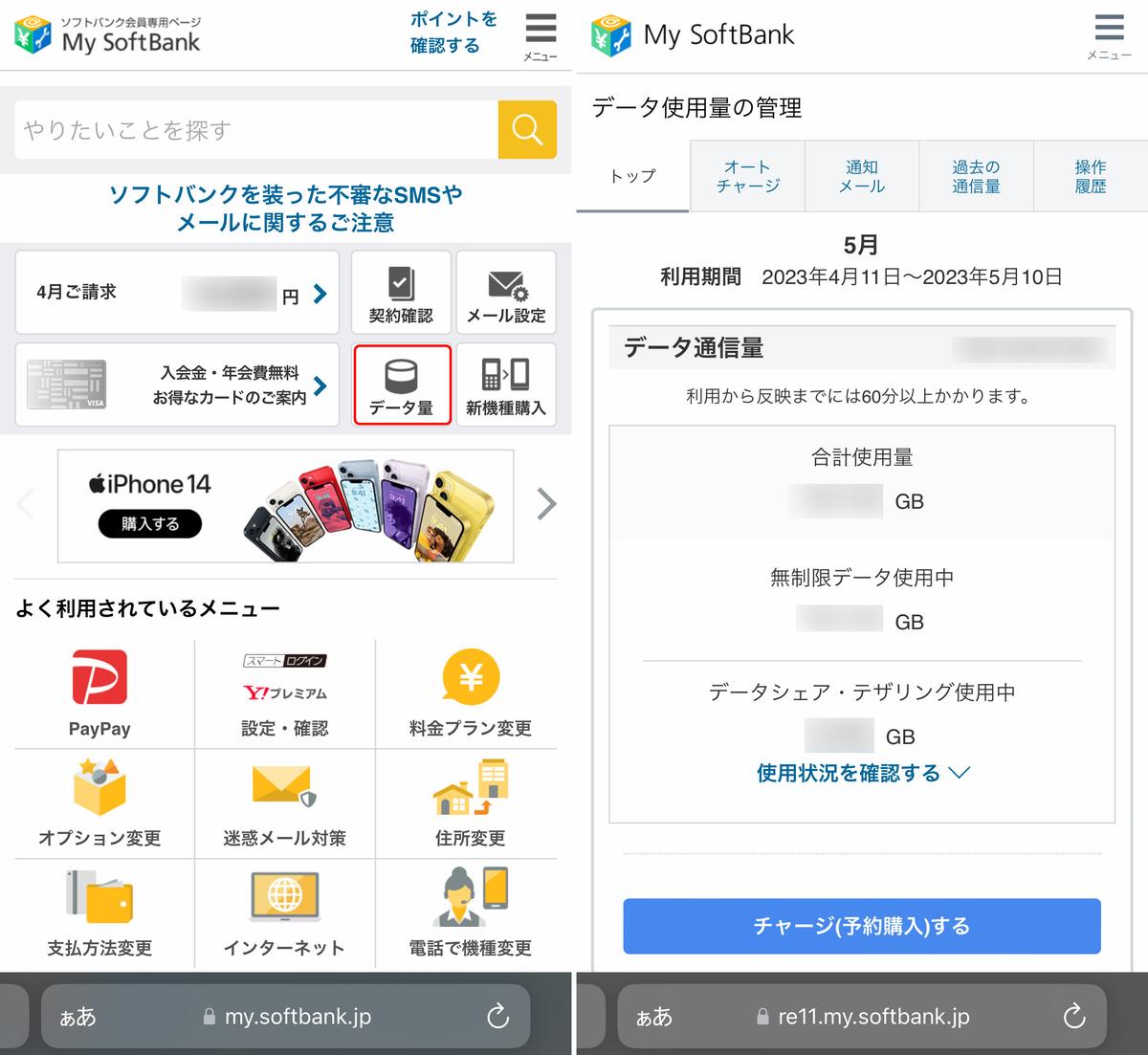
3. ソフトバンク(ペイトク・メリハリ無制限・LINEMO・ワイモバイル含む)
「My SoftBank」アプリを開くだけで、現在の請求月におけるデータ使用量と残量が大きく表示されます。また、ソフトバンク公式LINEアカウントを友だち追加して連携しておけば、LINEのトーク画面下部メニューから「データ残量確認」をタップするだけで、わずか数秒で照会を完了できます。
4. 楽天モバイル(Rakuten最強プラン)
「my 楽天モバイル」アプリを起動すると、ホーム画面の大きな円形ゲージ内に「国内データ利用量」が表示されます。パートナー回線エリア(auローミング)での利用状況や、月間20GB超過による料金ステップの推移も視覚的に一目で確認できます。
【実態検証】通信量 vs 本体ストレージ|確認方法とデータ比較一覧
通信キャリアのパケット通信量、iPhone本体のストレージ、そしてクラウドサービスのiCloudストレージは、それぞれ確認場所も役割も異なります。迷わずチェックできるよう、特徴と確認手順を一覧表に整理しました。
| 項目 | 確認手順・アクセス先 | 一般的な基準・目安 | 編集部の見解・評価 |
|---|---|---|---|
| キャリア通信残量 (月間パケット) | 各社マイページ/公式アプリ (My docomo, My au, My SoftBankなど) | 月間 3GB〜無制限 (プランごとに異なる) | 月末の速度制限を防ぐ最重要指標。月中旬と月末の定期チェックが有効。 |
| iPhone本体容量 (内蔵ストレージ) | 「設定」>「一般」 >「iPhoneストレージ」 | 128GB〜1TB (空き容量10GB以上推奨) | 空きが残り10%未満になると端末の挙動が極端に悪化。不要な動画やアプリの整理が必須。 |
| 端末側 通信統計 (アプリ別消費量) | 「設定」>「モバイル通信」 >アプリ一覧リスト | 手動リセット日からの 累積値が表示される | 「どのアプリがギガを浪費しているか」の原因特定に極めて優秀。 |
| iCloud容量 (クラウド保存域) | 「設定」>「ユーザー名(最上部)」 >「iCloud」 | 無料枠5GB 有料枠50GB〜2TB以上 | バックアップ失敗通知の原因の大半がこれ。写真同期の設定見直しで解消可能。 |
iPhone本体の空き容量を調べる際は、ホーム画面から「設定」アプリを開き、「一般」>「iPhoneストレージ」の順にタップします。画面上部にカラーバーが表示され、「写真」「アプリ」「システムデータ」がそれぞれ何GB使用しているかがグラフで可視化されます。バーの右端または上部に「〇〇 GB / 〇〇 GB を使用中」と記載されており、総容量から使用中容量を引いた数値が、現在の「本体のギガ空き容量」となります。
一般に知られていない盲点|iPhone「ギガの減りが早い」意外な5大原因
「普段と使い方は変わらないのに、なぜか今月はギガの減りが異常に早い」と感じる場合、ユーザーの預かり知らぬところでバックグラウンド通信が大量に発生しているケースが目立ちます。通信量調査データや実機検証から判明した、見落としがちな5つの原因を挙げます。
1. 「Wi-Fiアシスト」機能による無自覚なパケット消費
iOSには、Wi-Fiの接続状況が不安定になった際、自動的にモバイルデータ通信へ切り替えて接続を維持する「Wi-Fiアシスト」が標準でオンになっています。自宅のWi-Fiルーターから離れた部屋や電波の弱い場所で動画を観ていると、Wi-Fiマークが表示されていても裏で大量のモバイルギガが消費されてしまいます。
2. ショート動画プラットフォームの自動プリロード
TikTok、Instagram(リール)、YouTube(ショート)などの縦型動画アプリは、ユーザーが次の動画へ素早くスクロールできるよう、画面に映っていない先々の動画データをあらかじめ高画質で読み込む仕様(プリロード)になっています。アプリを開いているだけで、分単位で数百MB単位のギガが消失します。
3. 「Appのバックグラウンド更新」の常時稼働
使っていないアプリであっても、ニュースフィードや位置情報、最新メッセージを取得するために裏で通信を繰り返します。特にSNSや地図アプリ、ショッピングアプリを多数インストールしている端末では、待機電力だけでなく毎月数GBの通信量をひそかに消費しています。
4. モバイル通信下での「iCloud写真」高解像度同期
旅先や外出先で撮影した4K動画や高解像度写真が、モバイルデータ通信経由で即座にiCloudへ自動アップロードされる設定になっていると、数本の動画を撮るだけで数GBが一瞬で消失します。
5. 各種ストリーミングアプリの「最高画質」設定
Apple Music、Spotifyなどの音楽ストリーミングにおける「ロスレス・ハイレゾ音源」の再生や、Netflix、Prime Videoのモバイル再生設定が高画質になっている場合、標準画質の約5倍〜10倍のデータ通信が発生します。
ギガ不足を即解決!通信量リセット手順とプロ直伝の節約テクニック
原因を把握した後は、iPhoneの設定を適切にチューニングすることで、通信量の無駄遣いを最小限に抑え込むことが可能です。通信量の正確な追跡方法と具体的な節約術を実践しましょう。
■ iOS データ通信統計のリセット手順
iPhone単体で「今月どれだけギガを使ったか」を計測したい場合、請求サイクルの初日(毎月1日など)に通信統計をリセットするのが有効です。
1. 「設定」>「モバイル通信」を開く
2. 画面の最下部までスクロールする
3. 「統計情報をリセット」をタップして確定する
これにより、その日以降に各アプリが消費した正確なデータ通信量が個別に記録され、どのアプリがギガ泥棒になっているかを浮き彫りにできます。
■ 今すぐできるギガ節約の3大設定
・「Wi-Fiアシスト」をオフにする:「設定」>「モバイル通信」の最下部にある「Wi-Fiアシスト」のトグルスイッチをオフにします。
・「低データモード」を有効化する:「設定」>「モバイル通信」>「通信のオプション」>「データモード」から「低データモード」を選択します。自動アップデートやバックグラウンド通信が一括で抑制されます。
・バックグラウンド更新を厳選する:「設定」>「一般」>「Appのバックグラウンド更新」を開き、本当にリアルタイム通知が必要な連絡系アプリ以外をオフにします。

【実態調査】ネットの生の声とユーザーが陥りがちな失敗パターン
編集部がSNS上の口コミやコミュニティサイト(X、知恵袋、IT掲示板等)を徹底調査したところ、ギガの確認や管理に関して多くのユーザーが共通の落とし穴にはまっていることが浮き彫りになりました。
「iPhoneの設定画面に出てくるモバイル通信の数値が80GBになっていて、契約上限を超えたと思ってパニックになったが、よく見たら2年前に購入してから一度もリセットしていなかっただけの累計値だった」という体験談は非常に多く見られます。端末側のUI(ユーザーインターフェース)の仕様を誤解した結果、不要なパケット追加チャージ(1GBあたり約1,100円)を購入してしまうケースも後を絶ちません。
また、「スマホの容量がいっぱいで動作が重い」という状態に対して、ストレージではなく通信プランを上位の無制限プランに変更してしまい、根本的な原因である本体ストレージが解決しないまま月額料金だけが上がってしまったという失敗も報告されています。端末の物理的な容量と、空を飛ぶ電波のパケット通信量を切り離して考える知識が不可欠です。
【プロの結論】快適なiPhone運用を実現するユーザータイプ別判断基準
スマートフォンが生活インフラとなった現在、ギガの管理は単なる節約術にとどまらず、ストレスのないデジタルライフを維持するための重要スキルです。利用スタイルに応じた最適な運用アプローチを提示します。
■ キャリアの「無制限プラン」が向いている人
・通勤・通学中にYouTubeやNetflix、TikTokなどの動画を毎日1時間以上視聴する人
・テザリングを利用して外出先でもパソコン作業を行うビジネスパーソン
・自宅に固定光回線やWi-Fi環境がなく、すべての通信をiPhone 1台でまかなっている人
※こうしたユーザーは、ギガ残量を日々気にしながら節約する心理的コストを払うよりも、大手キャリアの使い放題プランを選択する方がトータルの生活満足度が高くなります。
■ 「節約設定+小〜中容量プラン(格安SIM等)」が向いている人
・自宅や職場に高速なWi-Fi環境が完備されている人
・外出先での利用がLINE、Webニュースの閲覧、QRコード決済程度に限られる人
・月々の固定費(通信費)を2,000円〜3,000円前後に抑えたいコスト意識の高い人
※外出時の「低データモード」活用や動画アプリの画質設定を徹底することで、月間5GB〜10GB程度のプランでも速度制限にかかることなく快適に運用可能です。
【アイフォン ギガ 確認】に関するよくある質問(FAQ)
Q1:iPhoneの「設定」アプリにある「モバイル通信」のデータ量は今月使った量ですか?
A1:いいえ、今月分の数値とは限りません。ここには「前回の統計情報リセット」以降の累計データ量が表示されます。手動でリセットしていない場合、端末を使い始めてからの総量が数ヶ月〜数年分加算されています。今月の正確な残量は、My docomoやMy auなど各キャリアの公式アプリで確認してください。
Q2:ギガ残量(パケット)がゼロになるとどうなりますか?
A2:インターネットが完全に使えなくなるわけではありませんが、通信速度が最大128kbps〜1Mbps前後に大幅低下(速度制限)します。LINEのテキスト送受信程度は可能ですが、動画の視聴やWebページの読み込みには著しく時間がかかるようになります。翌月1日になるか、追加データをチャージすることで通常速度に戻ります。
Q3:iPhone本体のストレージ容量(ギガ)を増やすことはできますか?
A3:iPhoneはSDカード等の外部メモリカードスロットを搭載していないため、購入後に本体内蔵ストレージの容量を物理的に増やすことはできません。空き容量を増やすには、不要なアプリや動画の削除、または「iCloud」などのクラウドストレージを契約してデータをクラウド上へ退避させる必要があります。
Q4:動画をよく見るのですが、一番ギガを消費しない方法は?
A4:自宅などのWi-Fi環境であらかじめ動画コンテンツを端末内に「ダウンロード(オフライン保存)」してから外出先で視聴する方法が最も効果的です。また、YouTubeなどのアプリ内設定でモバイル再生時の画質を「480p(標準画質)」以下に固定することも強力なギガ節約になります。
まとめ:2026年版iPhoneのギガ管理で賢く快適なスマホ生活を
iPhoneの「ギガ確認」は、「契約キャリアの通信残量」と「端末本体のストレージ空き容量」という2つの視点さえ整理できれば、決して複雑な作業ではありません。通信残量はキャリアアプリで素早く把握し、本体容量は「設定」>「一般」>「iPhoneストレージ」から定期的に点検する習慣を身につけましょう。
バックグラウンド更新の最適化やWi-Fiアシストの制御といった少しの設定見直しを行うだけで、月末の速度制限に悩まされるストレスから解放され、毎月の通信コストも賢く削減できます。本記事で紹介した手順を参考に、自身の端末環境を今すぐ見直してみてください。 (出典: アイフォン ギガ 確認(Yahoo!ニュース))
SEOライティングとマーケティング戦略の専門家。分かりやすい解説記事で定評があります。
