イラレ画像トリミング完全攻略!切り抜きとマスクの違いと時短技
Adobe Illustrator(イラストレーター)でデザインを組む際、配置した写真やテクスチャのトリミングは日常的に行う基本操作です。しかし、操作画面上の「画像のトリミング」ボタンを押すべきか、それとも「クリッピングマスク」を使うべきか、用途に合わせた最適な手法を選べているでしょうか。両者の違いを曖昧なまま処理していると、予期せぬ元データの劣化や、印刷入稿時のトラブル、データ容量の肥大化を招く原因になりかねません。
2026年現在のデザイン現場では、Web用のアセット書き出しから高精細なDTP印刷まで、制作物の納品形式に応じた柔軟なデータ設計が求められています。本稿では、四角形や丸型、ペンツールを用いた自由な形状での切り抜き手順から、トリミングが機能しないトラブルの解決策、知っておくべき時短ショートカットまで、現場のプロが実践するノウハウを余すところなく解説します。
📌 【この記事の重要ポイントまとめ】
- 要点1:「画像のトリミング」は埋め込み&データ軽量化向き、「クリッピングマスク」は何度でも位置調整ができる非破壊編集向きと目的が明確に異なる。
- 要点2:丸型や自由な形状の切り抜きは「図形を写真の最前面に配置してマスク作成(Ctrl/Cmd + 7)」が鉄則であり、シェイプ形成ツールや不透明マスクも効果的。
- 要点3:トリミングできない原因の大半は「リンク画像のまま」「オブジェクトの前後関係の逆転」「複数オブジェクトの複合パス化忘れ」の3点に集約される。
【2026年最新】イラレの画像トリミング方法は用途別に4通り
イラストレーターで画像をトリミングする手法は、大きく分けて4つ存在します。どの手法を選ぶかは「後からトリミング範囲を変更したいか」「ファイルサイズを限界まで削減したいか」「自由なパス形状で抜きたいか」という要件によって決定されます。
もっとも直感的とされるのが、プロパティパネルやコントロールバーに表示される「画像のトリミング」機能です。画像を選択してボタンを押すだけでトリミング境界線(バウンディングボックス)が現れ、四隅のハンドルをドラッグして確定するだけで不要なピクセルを破棄できます。ただし、この処理を行うとリンク画像であっても自動的に画像の埋め込みが行われる仕様になっています。
これに対し、DTPやWebデザインの現場で事実上の標準となっているのが「クリッピングマスク」です。画像の上に配置したパス(四角形や丸型など)の形状で画像をくり抜いて見せる手法で、元画像のピクセルデータを一切削除しません。マスクを作成した後でも、ダイレクト選択ツールを使えば画像の位置や拡大率をミリ単位で微調整できます。
さらに、滑らかなグラデーションで周囲をぼかしたい場合の「不透明マスク」や、複数のベクターオブジェクトと画像を視覚的に合成・型抜きできる「シェイプ形成ツール」の活用など、表現の幅を広げる手段が揃っています。用途に応じた適切なイラレ 画像トリミング方法を身につけることが、作業効率化への第一歩です。
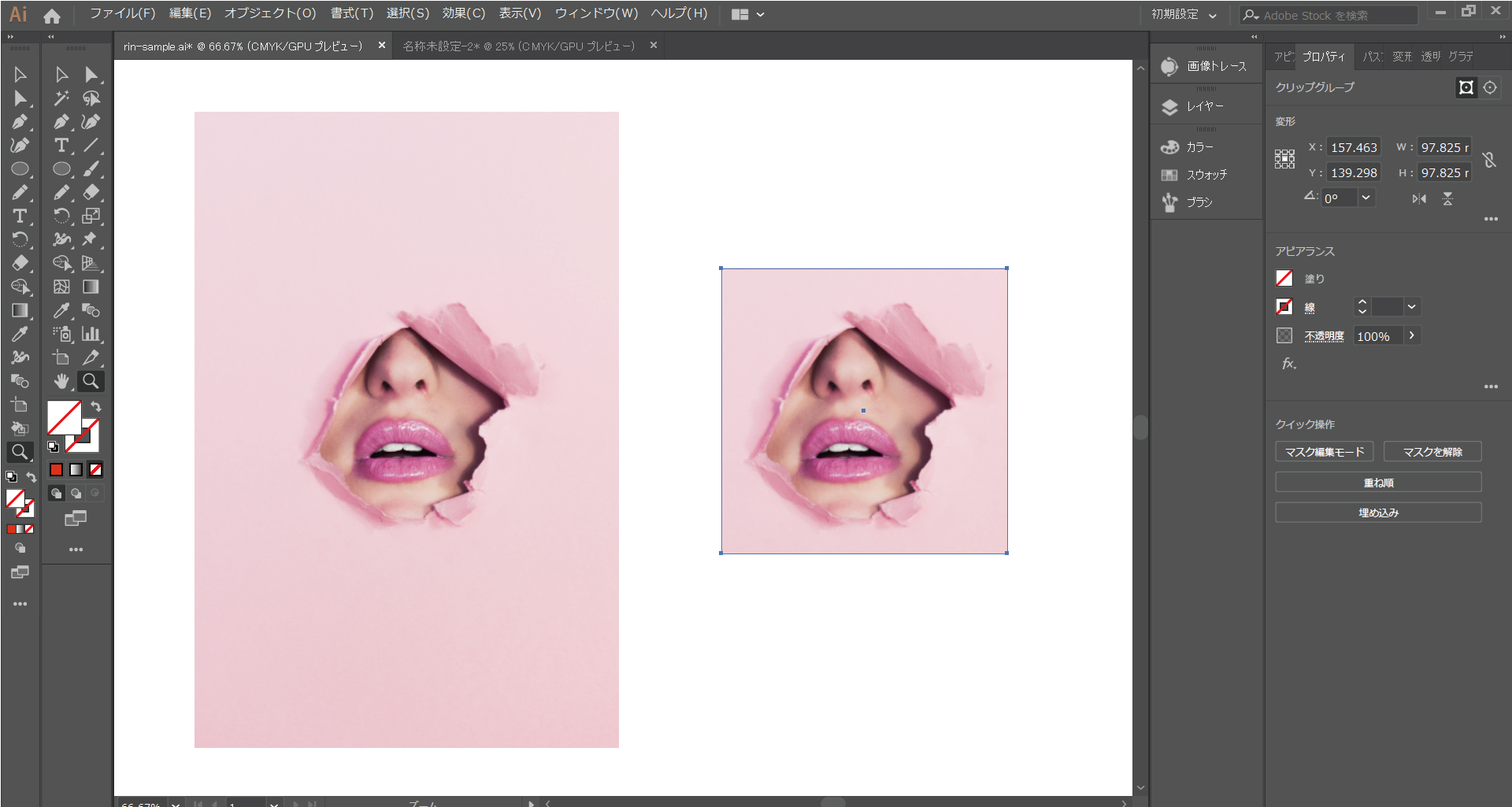
クリッピングマスクとトリミングの違いを徹底比較|非破壊かデータ削減か
現場で最も質問が多く寄せられるのが、クリッピングマスクとトリミングの違いです。それぞれの機能特性とメリット・デメリットを整理した比較表を確認してみましょう。
| 機能・手法 | データ構造・挙動 | 元画像への影響 | おすすめの制作シーン |
|---|---|---|---|
| クリッピングマスク | リンクまたは埋め込み状態を維持。パス枠で可視領域を制限 | 非破壊(元画像全体を保持、後から枠や位置の変更が可能) | レイアウト調整中のデザイン、DTP印刷物、複数カットの配置 |
| 画像のトリミング機能 | 自動的に画像を埋め込み、枠外ピクセルを完全消去 | 破壊的編集(枠外のピクセルは復元不可、解像度が再設定される) | ファイル容量の削減、Web用バナー納品、不要領域の完全カット |
| 不透明マスク | 透明度パネルを利用し、白黒グラデーションで透過度を制御 | 非破壊(グラデーションの調整で透過度や境界の変更が可能) | 写真のフチをフェードアウトさせる背景合成、複雑なキービジュアル |
クリッピングマスクは元画像データそのものを削らないため、急なクライアント指示による画角変更やズームイン・アウトにも即座に対応できます。一方で、巨大な解像度の写真を何十枚もそのままマスクしていると、Illustratorファイル(.ai)自体の描画負荷が高まり、動作遅延の原因になります。
対して「画像のトリミング」機能は、不要な領域を物理的に切り落とすため、ファイル容量を約30%〜70%削減できるケースも珍しくありません。両者の本質的な挙動を理解し、制作段階ではマスクを活用し、最終納品やデータ軽量化の段階でトリミングを適用するのが堅実な設計です。
【実践手順】四角・丸型・自由な形での切り抜きとショートカットキー
Illustratorで写真を思い通りの形状に切り抜くための、標準的かつスピーディーな操作手順を解説します。
1. 基本の丸型・多角形切り抜き
ECサイトのスタッフ紹介やSNSアイコン用デザインで多用されるのが、イラストレーター 丸型切り抜きです。
- ツールバーから「楕円形ツール(L)」を選択します。
- Shiftキーを押しながらドラッグして、正円を作成します。
- 切り抜きたい写真の上に、作成した円を重ねて配置します。(※必ず円が写真の前面に来るように配置してください)
- 選択ツールで円と画像の両方をドラッグして同時選択します。
- 上部メニューの「オブジェクト」>「クリッピングマスク」>「作成」を実行します。
この一連の流れを瞬時に行うため、画像の切り抜き ショートカットキーとして「Ctrl + 7(Macは Command + 7)」を指に覚え込ませておくことがプロの基本です。マスクを解除して元の状態に戻したい場合は、「Ctrl + Alt + 7(Macは Command + Option + 7)」で即座にクリッピングマスク 作成 解除が実行できます。
2. ペンツールやシェイプ形成ツールによる自由な形状切り抜き
人物の輪郭や製品の複雑なカーブに沿ってイラレ 写真 自由な形 切り抜きを行う場合は、ペンツール(P)で対象物の周囲をトレースして閉じたパスを作成し、同様に「Ctrl + 7」でマスクをかけます。
また、重なり合った複数の幾何学図形を結合してユニークなフレームを作りたい場合は、シェイプ形成ツール イラレを活用します。円や四角を複数並べて「シェイプ形成ツール(Shift + M)」でドラッグして1つの結合図形を作成し、それを前面に配置してマスクを作成すれば、複雑な複合フレームによる切り抜きが一瞬で完成します。
3. 不透明マスクを使ったフェードアウト切り抜き
境界線をクッキリさせず、背景に向かって自然に消え入るような表現を作りたい場合は、不透明マスク 使い方を押さえておきましょう。画像の上に「黒から白へのグラデーション」を塗った四角形を重ね、両方を選択した状態で「透明パネル」の「マスク作成」をクリックします。黒い部分が完全に透明になり、白い部分が不透明として表示されるため、幻想的なコラージュやヘッダーグラフィックを瞬時に構築できます。
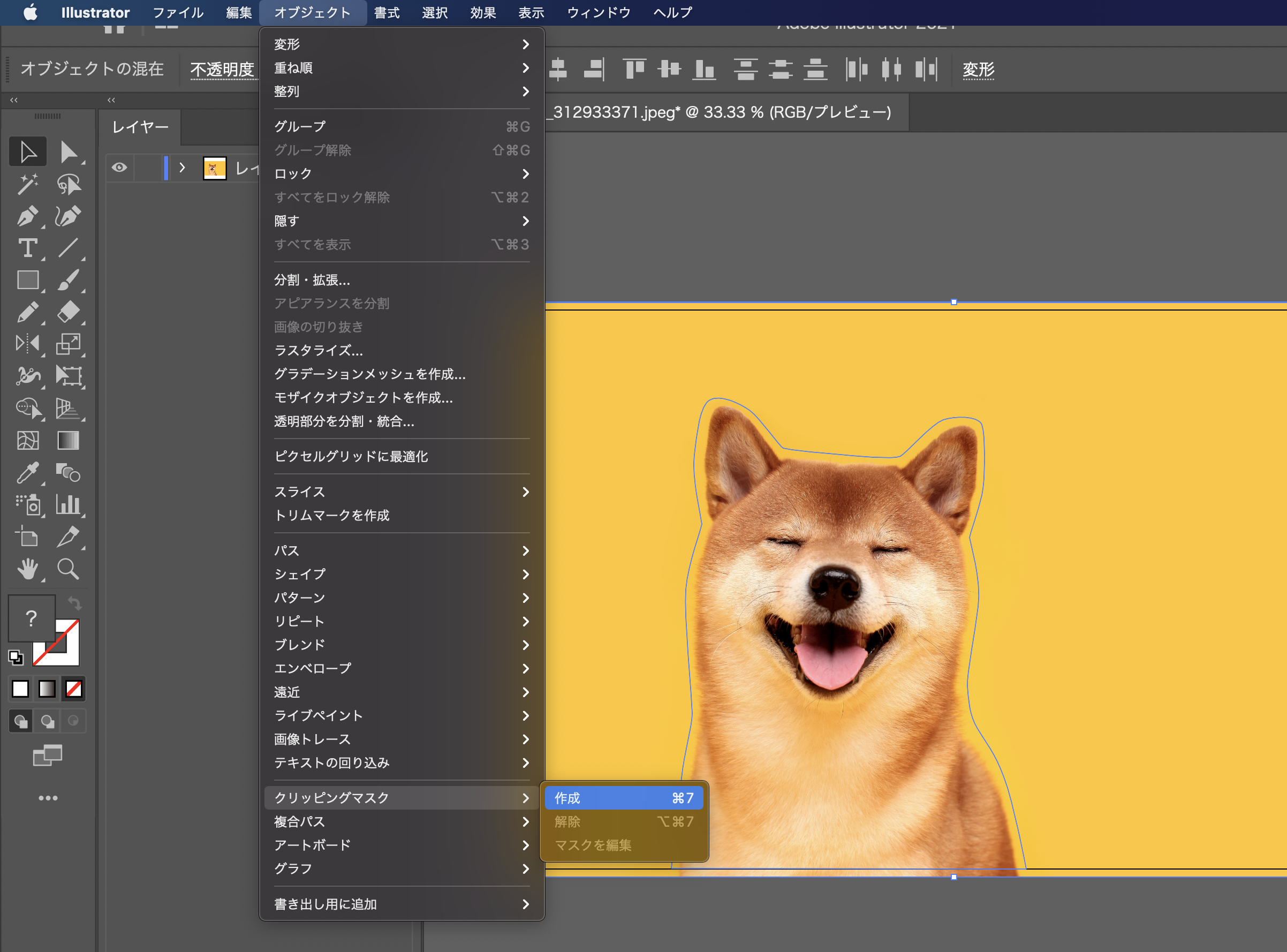
【現場検証】イラレで画像トリミングができない4大原因と即効対処法
「コントロールバーのトリミングボタンがグレーアウトして押せない」「クリッピングマスクをかけたら画像が真っ白になって消えてしまった」というトラブルは、初心者はもちろん中堅デザイナーでも遭遇しがちなトラップです。イラレ 画像トリミング できない理由の多くは、以下の4点に起因しています。
原因1:リンク画像のまま「トリミング」しようとしている、または警告をキャンセルした
コントロールバーに「画像のトリミング」が表示されているものの反応しない場合、画像がリンク状態のまま特殊なカラーモードになっているか、ダイレクト選択ツール(白矢印)で画像単体のみを正しく掴めていない可能性があります。リンク画像のままトリミングボタンを押すと「画像を埋め込みますか?」という警告ダイアログが出ますが、ここで処理を進めると埋め込まれてリンク画像 トリミング 枠が操作可能になります。
原因2:マスク用の図形(パス)が写真の背面にある
クリッピングマスクの鉄則は「切り抜く枠となるパスが最前面にあること」です。写真のほうが上層にある状態で「Ctrl + 7」を実行すると、「選択範囲に複数のオブジェクトが含まれているため、マスクを作成できません」というエラーが出るか、写真自体がマスク枠として解釈されて中身が消失します。ショートカットキー「Ctrl + Shift + ](Macは Command + Shift + ])」で図形を最前面に移動させてから実行してください。
原因3:複数の図形をそのままマスク枠にしている
丸型を3つ並べて「3つの丸の中に1枚の写真を同時に見せたい」といった場合、3つの円を単にグループ化(Ctrl + G)してマスクをかけても失敗します。Illustratorはグループを単一のマスク枠として認識できない仕様であるためです。この場合は、複数の図形を選択した状態でメニューから「オブジェクト」>「複合パス」>「作成(Ctrl + 8 / Command + 8)」を実行し、1つの複合パスに変換してからマスクを作成してください。
原因4:レイヤーやオブジェクトがロックされている
レイヤーパネル上で写真またはパスに鍵アイコンが付いていると、当然ながら編集コマンドを受け付けません。「Ctrl + Alt + 2(Macは Command + Option + 2)」ですべてのロックを一括解除してから再度選択を試みてください。
制作現場のリアルな声と時短テクニック|誤解しやすい盲点を突く
SNSのデザインコミュニティや知恵袋、制作現場のチャットツールでは、トリミングにまつわるヒューマンエラーの相談が後を絶ちません。「入稿直前にリンク切れが大量発生した」「aiファイルが重すぎて保存に数分かかる」といった叫びの背後には、画像トリミングのワークフロー設計の甘さがあります。
よくある誤解:Photoshopで事前にトリミングすべきか、イラレで完結させるべきか
ベテランDTPオペレーターの間で長年議論されているのが、「元画像をPhotoshopでトリミングしてから配置するのか、Illustrator上でマスクするのか」という問題です。
結論として、2026年現在の高負荷耐性を持つマシン環境下では、「構図が確定するまではイラレ上でクリッピングマスク運用」を行い、「レイアウトが完全フィックスした段階で、必要に応じて不要領域を落とす」という二段階ワークフローが最も手戻りを防ぎます。最初からPhotoshopでタイトに切り抜いてしまうと、「やっぱり人物の右肩をもう少し見せたい」「余白を10mm広げて文字を載せたい」という修正依頼が発生した際、Photoshopに戻って元画像を探し直すという深刻なタイムロスが生じるためです。
【プロの結論】制作効率と入稿事故を防ぐワークフローの判断基準
デザインの現場でミスを極限まで減らし、制作スピードを最大化するための判断基準は極めてシンプルです。
- クリッピングマスクを徹底すべきケース:クライアントチェック前の制作段階、WEBバナーの複数バリエーション展開、カタログなど写真位置の微調整が頻発するレイアウト。
- 画像のトリミング(埋め込み)を活用すべきケース:レイアウト確定後の最終納品データ、印刷会社への完全データ入稿、不要な高解像度ピクセルを破棄してクラウド共有時の通信・保存負荷を下げたい場合。
認知心理学の観点からも、作業中の「元に戻せるという心理的安全性(非破壊性)」はデザイナーの試行錯誤を促し、クリエイティブの質を高める要因となります。まずは非破壊のマスクを標準とし、データ管理の観点からトリミングを使い分けるのが、プロフェッショナルとしての合理的な立ち回りです。
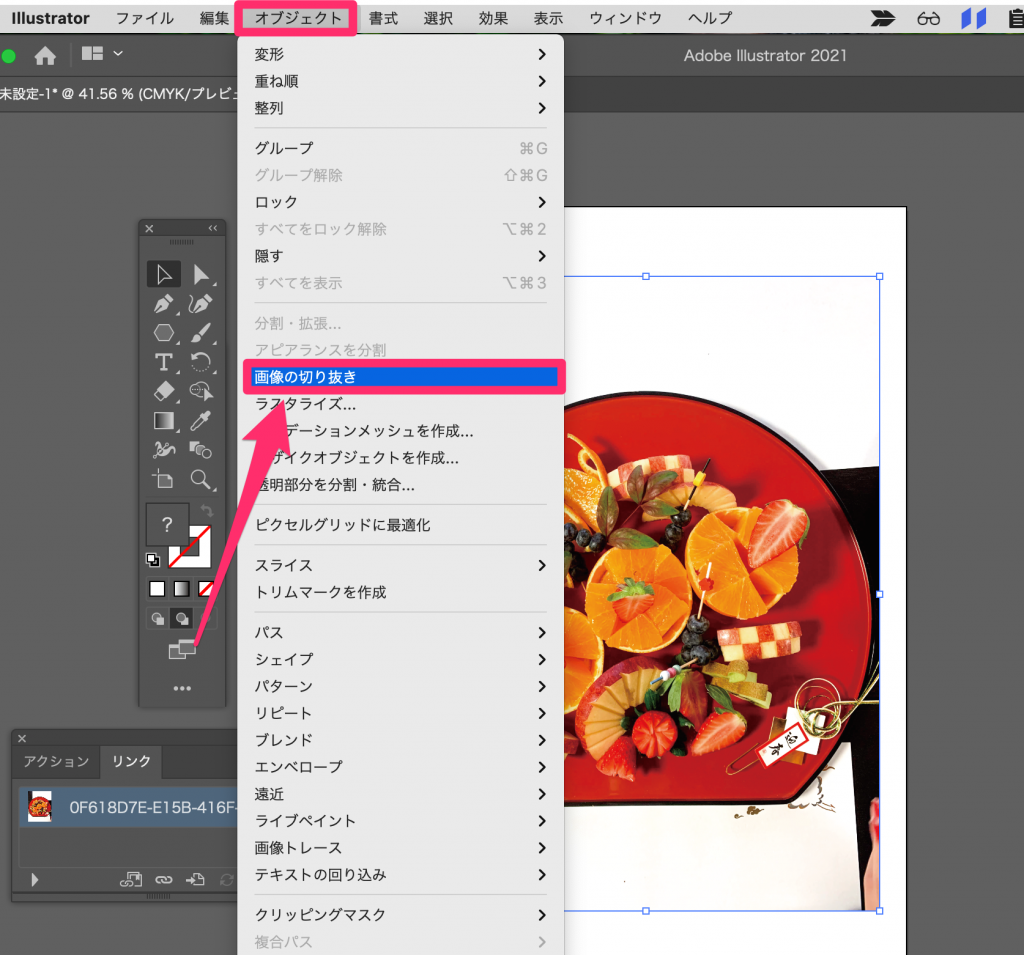
【イラストレーター 画像 トリミング】に関するよくある質問(FAQ)
Q1:クリッピングマスクを解除した際、枠線(パス)だけが透明になって残るのはなぜですか?
A1:クリッピングマスクを作成すると、枠として使用したオブジェクトの「塗り」と「線」の設定が自動的に「なし(透明)」にリセットされる仕様のためです。マスクを解除した後も透明なパスとして重なっています。不要であれば選択してDeleteキーで削除するか、再度線や塗りのカラーを設定して再利用してください。
Q2:トリミングした画像の余白部分(透明なバウンディングボックス)を完全に消したいのですが可能ですか?
A2:クリッピングマスクの場合、見えていない部分にも元画像のバウンディングボックスが存在します。これを完全に枠のサイズと一致させたい場合は、マスクした状態のまま上部メニューの「オブジェクト」>「ラスタライズ」を実行するか、あらかじめ「画像のトリミング」機能を用いて物理的に不要ピクセルを切り落としてください。
Q3:1枚の写真から複数の人物を別々の丸型で切り抜きたい場合はどうすればいいですか?
A3:同じ写真をアートボード上に必要な数だけ複製(Alt/Optionキーを押しながらドラッグ)し、それぞれの写真に対して個別に丸型を配置して「Ctrl + 7」でマスクをかけるのが最も安全でトラブルのない方法です。
Q4:画像のトリミング機能を使うと画質が落ちることはありますか?
A4:トリミング実行時にコントロールバーに表示される「解像度(ppi)」の設定に注意してください。元の画像解像度(例:300ppiや350ppi)よりも低い数値が指定されていると、トリミングと同時に強制的にリサンプリングされ、画像がぼやけて劣化します。印刷用途の場合は必ず300〜350ppi以上が維持されていることを確認して適用してください。
まとめ:デザイン用途に合わせた最適なトリミング手法の選択
Illustratorにおける画像のトリミングは、単なるビジュアルの切り抜きにとどまらず、データ容量の最適化や後工程での編集性を大きく左右する重要な工程です。位置の微調整が自在なクリッピングマスク(Ctrl + 7)を基本の武器としつつ、物理的な軽量化を図る「画像のトリミング」機能、そして表現力を高める「不透明マスク」や「シェイプ形成ツール」を目的に応じて使い分けることが肝要です。
制作途中の可変性と、最終データにおける軽量性・安全性のバランスを見極め、日々のデザインワークフローをよりスマートかつ強固なものへとアップデートしていきましょう。 (出典: イラストレーター 画像 トリミング(Yahoo!ニュース))
テクノロジーやライフスタイル領域を中心に執筆活動を行っています。趣味は写真撮影と旅行です。
